User Manual
Last update: Aug 10, 2021User Manual | Eco Camera Trader
Ini adalah user manual untuk laman web rasmi Eco Camera Trader. Admin panel Eco Camera Trader boleh dilayari di https://ecocameratrader.com/wp-admin. Anda boleh log masuk dengan menggunakan username dan password berikut:
Username: ecocameratrader
Password: ecocamera123
Rekaan laman web ini terbahagi kepada beberapa bahagian yang memberi kuasa kepada pengguna untuk menggubahnya. Pertama adalah bahagian pengurusan inventori, kedua adalah bahagian rekaan laman utama, ketiga adalah ruangan berita, kemudian laman hubungi kami. Laman web ini juga dibina dengan WPBakery Page Builder dan dikuasakan dengan Woocommerce, jadi anda boleh mengubah paparan slider mengikut rekaan yang dimahukan dan mengurus inventori senarai inventori.
Berikut pula merupakan plugin utama yang digunakan di laman web ini:
- Redux Framework
- WPBakery Page Builder (formerly Visual Composer)
- Slider Revolution Responsive
- WOOF - WooCommerce Products Filter
- YITH WooCommerce Wishlist
- YITH WooCompare
- Contact Form 7
- MailChimp for WordPress
- WooCommerce Variation Swatches
Diharapkan user manual ini mampu membantu anda untuk menguruskan laman web ini.
Spesifikasi
Laman web ini dikuasakan dengan Wordpress yang dikemaskini dengan versi terkini. Teknologi dibelakang tabir menggunakan PHP dan datababase menggunakan MySQL. Berikut merupakan perincian teknologi belakang tabir.
- Wordpress versi 5.4.2
- PHP 7.3.6
- MySQL 5.6.43
- Apache with mod_rewrite module

Warranti
Laman web ini disertakan sekali dengan warranti selepas rasmi diserahkan kepada Eco Camera Trader. Ia digunakan secara rasmi pada 12 Ogos 2021 dan bermula tarikh ini, warranti akan diberikan selama 3 bulan. Tarikh akhir warranti ini ialah pada 12 Nov 2021.
Selama dalam tempoh waranti, jika anda mempunyai masalah, saya boleh dihubungi di azmirshah1@gmail.com. atau ditalian 017-6591091.
Bahagian homepage
Last update: Aug 10, 2021Paparan Halaman depan
Laman ini dikuasakan dengan WPBakery Page Builder. Anda boleh membuat sebarang pengubahsuaian menerusi ruangan halaman hadapan atau menerusi admin panel.

Halaman depan terbahagi kepada beberapa bahagian yang membenarkan pengguna untuk membuat pengubahsuaian. Antaranya adalah header, menu, slider, brand list dan onsale products. Bergantung kepada pengguna, kesemua bahagian ini boleh digubah mengikut kesesuaian anda.
Bahagian Header
Jika anda ingin mengubah logo di laman web Eco Camera Trader, pastikan anda menyediakan 2 jenis logo untuk paparan desktop dan mobile.

Terdapat beberapa bahagian yang boleh diubahsuai oleh anda untuk menguruskan paparan laman web Eco Camera Trader. Antaranya adalah:
- 1. Logo header
- 2. Submenu Brand (All Brand)
- 3. Nav Menu
- 4. Order Tracking
Berikut pula adalah perincian tentang bagaimana anda boleh mengubah tetapan dibahagian header.
1 Logo header
Bagi ruangan logo header, terdapat 2 jenis paparan yang disediakan untuk pengguna iaitu paparan versi Desktop dan paparan versi Mobile. Penerangan untuk mengubah paparan logo anda adalah seperti berikut:

- Step 1 – Log masuk ke Dashboard Eco Camera Trader.
- Step 2 – Pergi pada submenu ► Theme Options di senarai menu sebelah kiri dashboard.
- Step 3 – Kemudian klik pada Theme Options ► Header ► Header Configuration di senarai menu sebelah kiri Theme Options.
- Step 4 – Muat naik logo yang anda inginkan.
- Step 5 – Tetapkan ukuran gambar dan padding mengikut kesesuaian saiz logo.
- Step 6 – Klik Save Changes.
Itu adalah paparan logo untuk laman web versi desktop. Dibawah pula adalah tetapan logo versi Mobile.

- Step 1 – Klik pada submenu Theme Options ► Mobile ► Header di senarai menu sebelah kiri Theme Options.
- Step 2 – Muat naik logo yang anda inginkan (seeloknya logo 1 warna).
- Step 3 – Tetapkan ukuran gambar dan padding mengikut kesesuaian saiz logo.
- Step 4 – Klik Save Changes.
Pastikan logo yang dimuat naik mengikut kesesuaian theme yang telah dibekalkan kepada anda. Warna tema yang digunakan oleh theme bagi versi desktop adalah kuning (#fcb913), hitam (#000), manakala bagi versi mobile pula adalah hitam (#000) dan putih (#fff). Cuba pastikan versi desktop menggunakan logo tidak lebih daripada 2-3 warna, dan 1 warna untuk logo versi mobile.
2 Submenu Brand (All Brand)
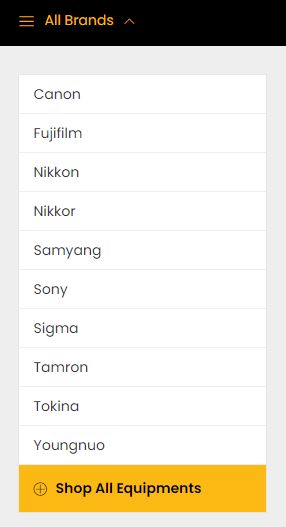
Anda boleh membuat tetapan jenis kamera yang diinginkan mengikut kesesuaian stok yang dimiliki.Jika anda ingin mengubah senarai yang tetapkan secara default, anda boleh edit senarai tersebut di page berikut:
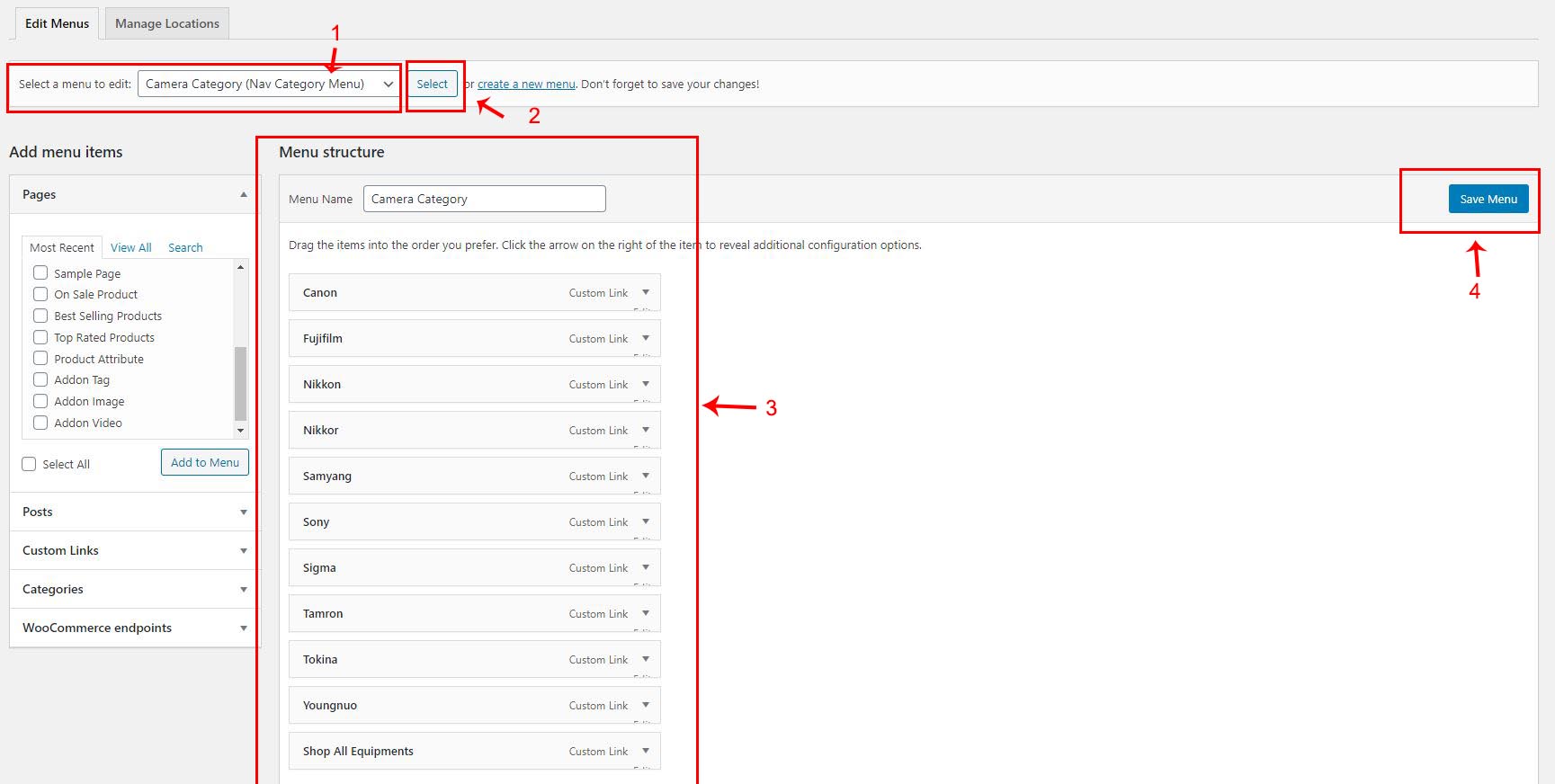 Step 1 – Klik pada Menu Appearance ► Menus ► Select a menu to edit ► Camera Category.
- Step 2 – Klik pada panah kebawah (▼ berada di sebelah custom link di senarai untuk edit senarai anda.
- Step 3 – Pilih Custom Links dibahagian menu sebelah kiri pula untuk tambah senarai baru.
- Step 3 – Edit dan tambah mengikut kesuaian anda.
- Step 4 – Klik Save Menu.
3 Nav Menu

Nav Menu ini membantu anda untuk menyenaraikan segala jenis page yang ingin disenaraikan dibahagian atas homepage. Seperti mana senarai brand kamera, anda juga boleh membuat tetapan diruangan menus. Cuma anda hanya perlu pilih menu yang berlainan (Tukar menu Camera Category kepada Main Menu di bahagian yang bernombor 1). Caranya adalah seperti berikut:
 Step 1 – Klik pada Menu Appearance ► Menus ► Select a menu to edit ► Main Menu.
- Step 2 – Klik pada panah kebawah (▼ berada di sebelah custom link di senarai untuk edit senarai anda.
- Step 3 – Pilih Custom Links dibahagian menu sebelah kiri pula untuk tambah senarai baru.
- Step 3 – Edit dan tambah mengikut kesuaian anda.
- Step 4 – Klik Save Menu.
4 Order Tracking
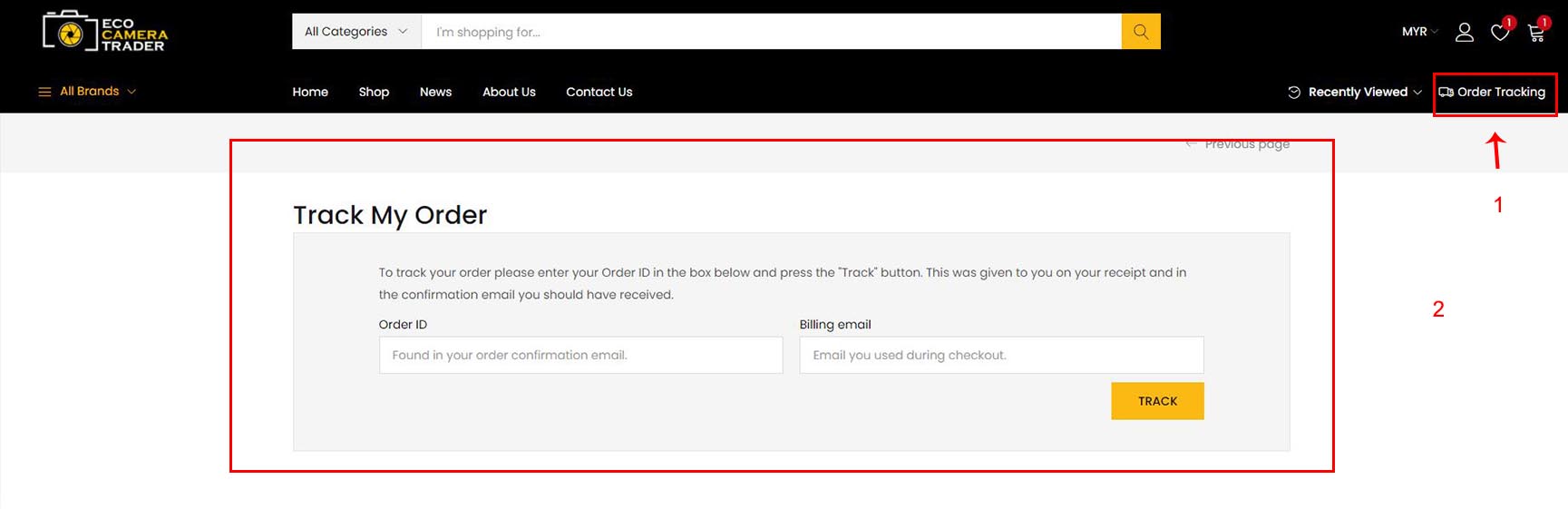
Ini adalah bahagian paling penting bagi seorang pelanggan untuk follow up status pembelian mereka. Mereka akan mengetahui status penghantaran melalui email dan juga boleh juga periksa status semasa menerusi page ini. Apa yang perlu dibuat hanyalah dengan memasukkan Order ID yang mereka dapati menerusi email dan alamat email mereka untuk mula mencari dengan tekan Track.
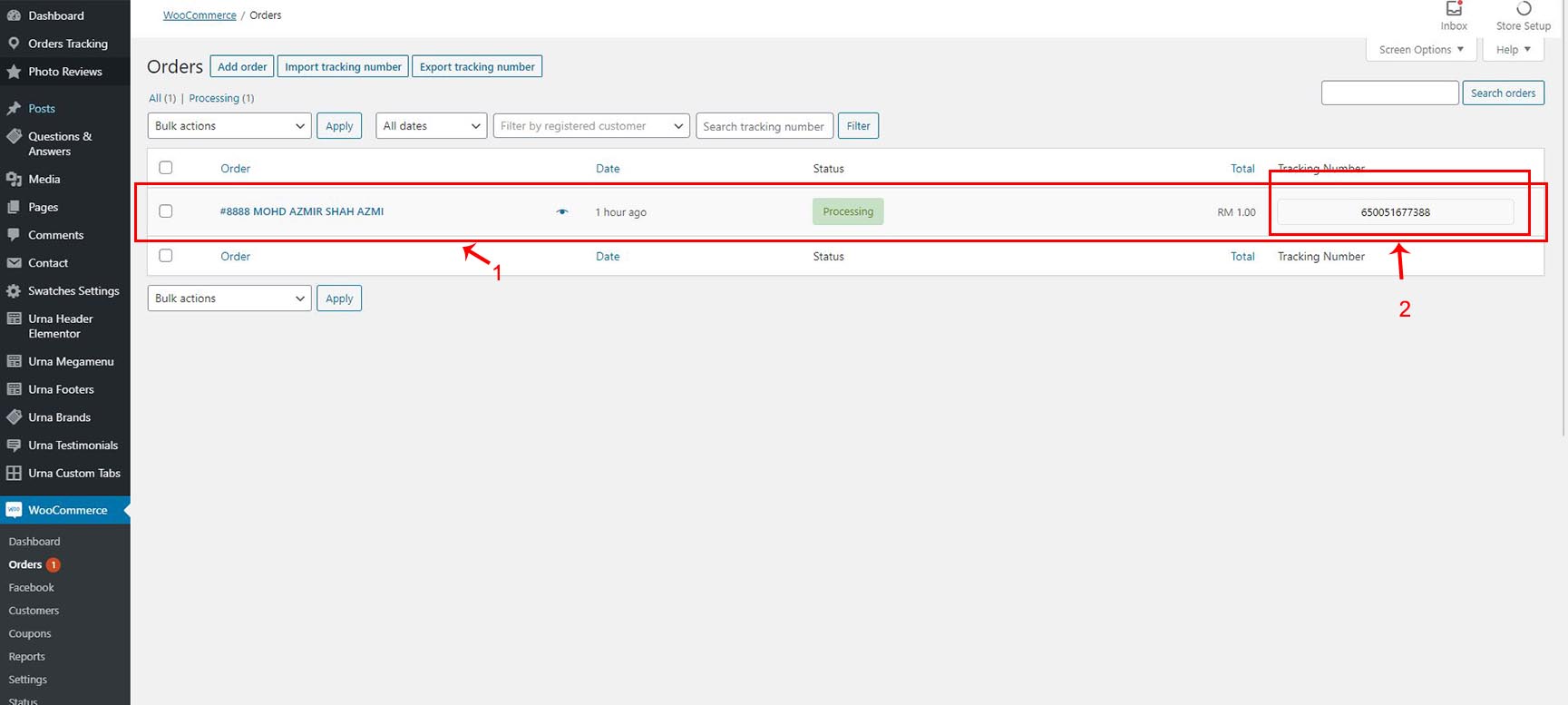 Bagi memasukkan Tracking Number cukup mudah, anda hanya perlu memasukkan nombor tersebut pada order yang ada.
- Step 1 – Klik pada WooCommerce Woocommerce ► Orders ►.
- Step 2 – Anda akan nampak senarai order yang tersedia yang merangkumi nama, tarikh, status dan tracking number (Jika ada)
- Step 3 – Klik pada nama yang anda ingin masukkan tracking number.
- Step 3 – Klik edit dan masukkan maklumat yang diinginkan. Secara default, saya membuat tetapan Pos Laju, DHL, J&T , Ninja Van dan Skynet.
- Step 4 – Klik Save.
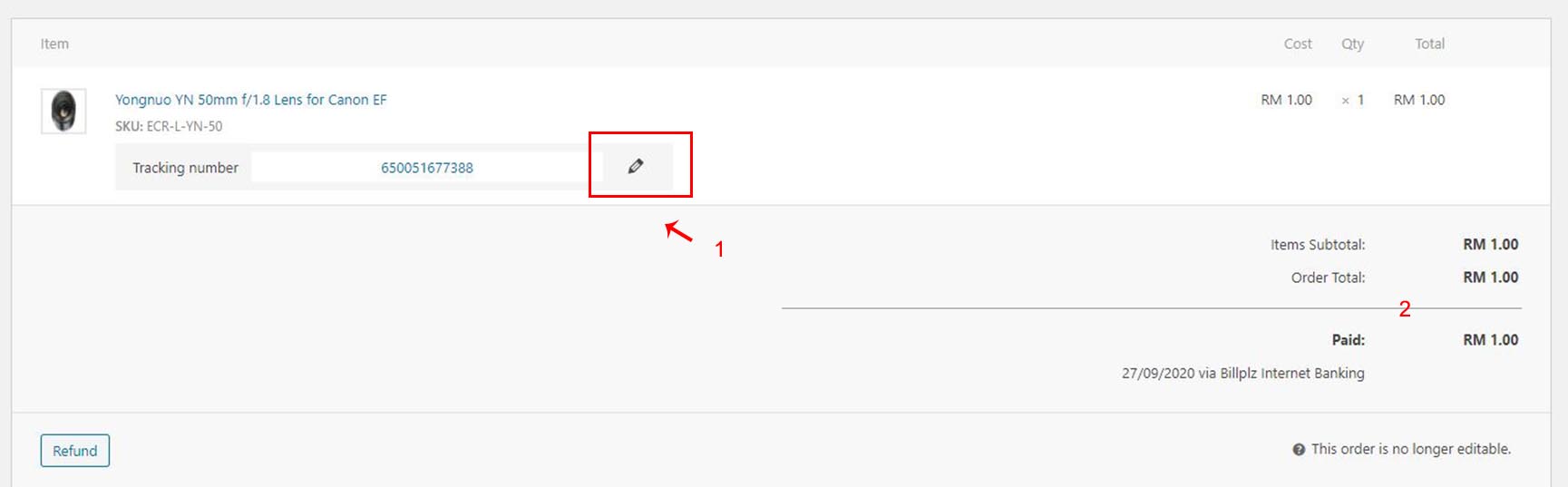
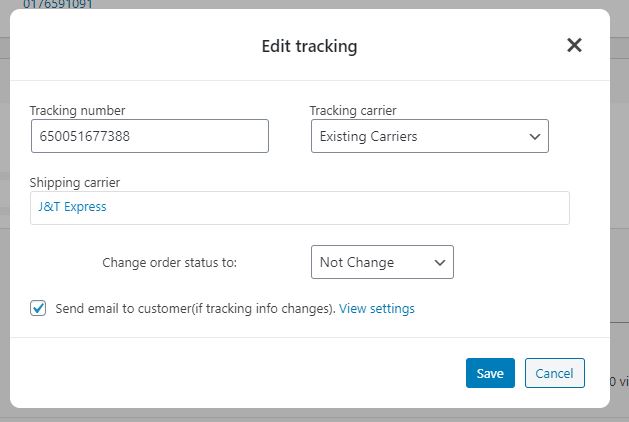
Jadi itu sahaja tetapan yang diperlukan anda di bahagian header. Seterusnya ialah tetapan di bahagian slideshow.
Tukar paparan Slideshow
Slideshow di muka hadapan dikuasakan oleh Slide Revolution.
Terdapat 2 cara yang anda boleh gunakan untuk menukar paparan sedia ada kepada gambar terkini. Yang pertama adalah melalui paparan muka dengan menggunakan WPBakery Page Builder atau keduanya menukarkannya menerusi admin panel. Walau bagaimanapun ia tetap membawa anda ke destinasi yang sama iaitu plugin Slide Revolution.
Caranya adalah seperti berikut:
1 WPBAkery Page Builder
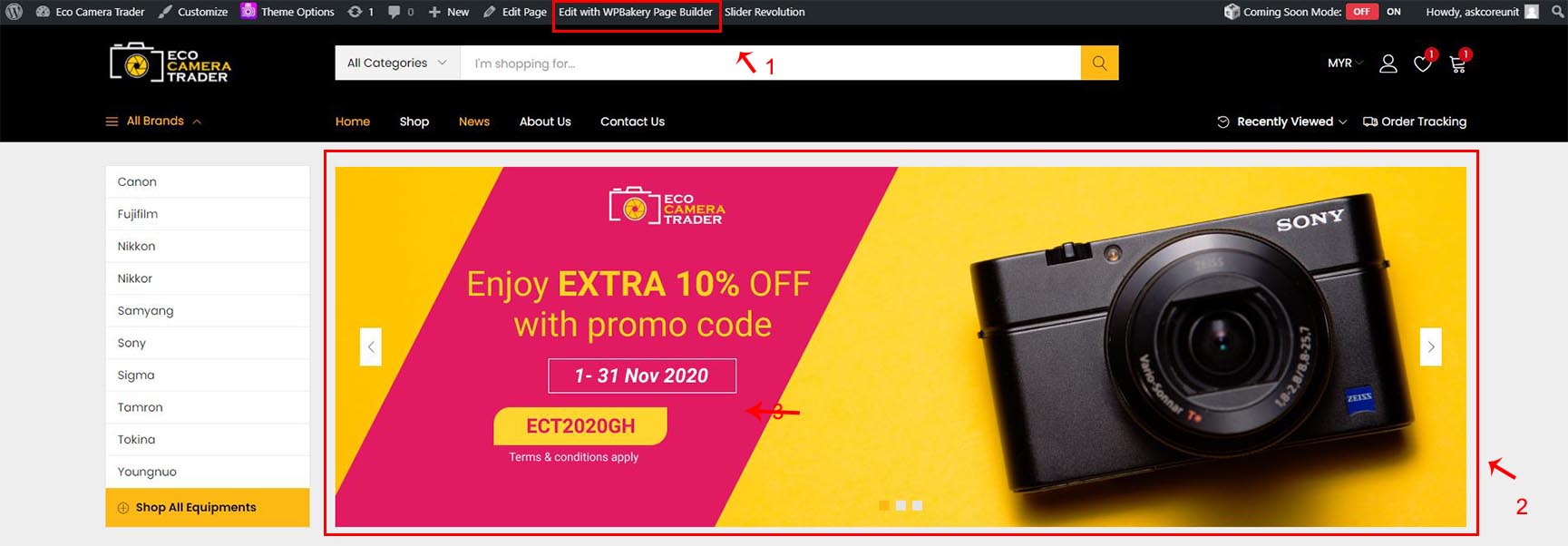
Cara pertama adalah menukarnya menerusi interface hadapan homepage menggunakan WPBakery Page Builder.
- Step 1 – Klik pada Edit with WPBakery Page Builder dibahagian atas homepage selepas login sebagai admin.
- Step 2 – Anda akan dibawa ke paparan plugin WPBakery.
2 Admin Panel
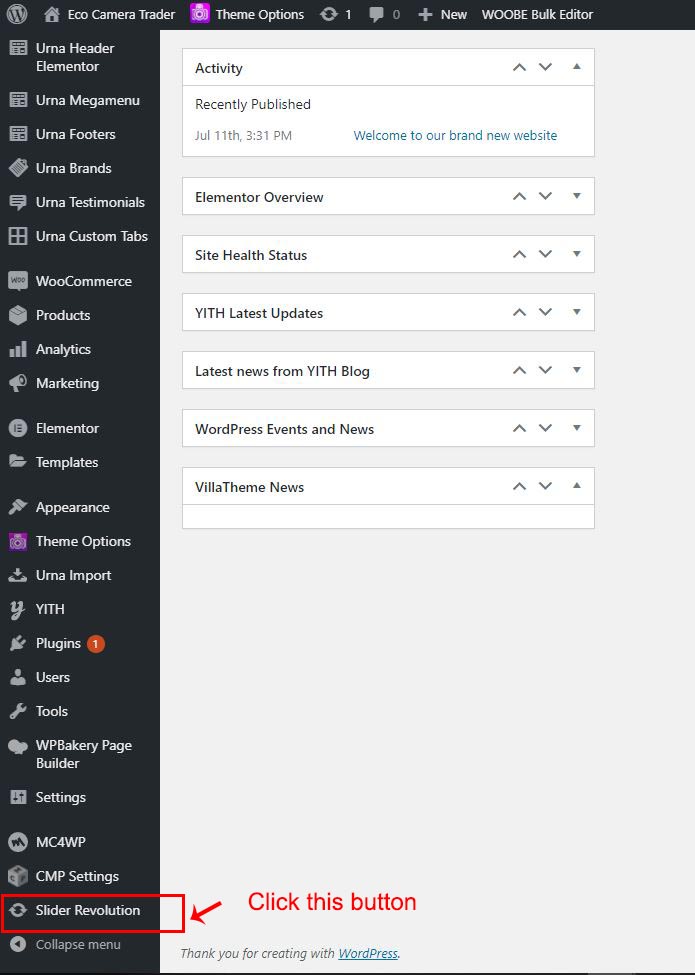
Cara kedua ini pula jika anda ingin terus ke paparan Slide Revolution tanpa perlu ke bahagian UI homepage.
- Step 1 – Klik pada Slide Revolution dibahagian bawah sekali senarai menu di belah kiri admin panel.
- Step 2 – Anda akan dibawa ke paparan plugin WPBakery.
Cara memasukkan slideshow
Selepas anda memasuki plugin slide revolution, anda boleh pergi ke dokumen "Auto-Part" dan mula tugasan edit slide anda.
Jika anda mempunyai kemahiran yang sederhana dan kurang memahami cara menggunakan slide revolution ini, saya mencadangkan anda mengedit dahulu banner yang anda ingin menggunakan Photoshop, kemudian tinggal masukkan sahaja kedalam Slide Revolution ini.
Tonton video "Contoh cara menggunakan Slide Revolution"Cara memuat naik gambar banner adalah seperti berikut:
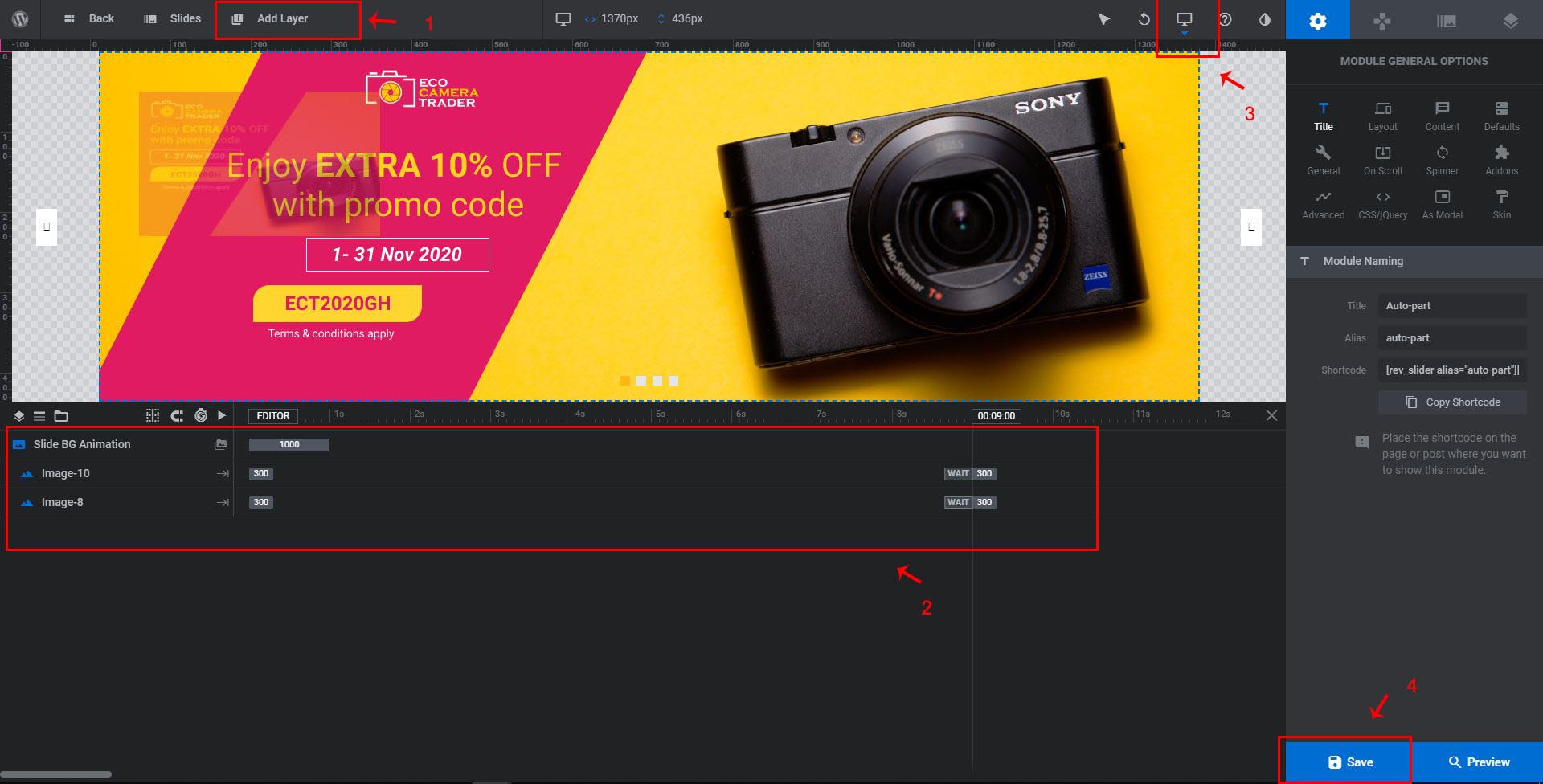
Saya meletakkan tutorial cara penggunakan berdasarkan nombor. Merujuk kepada gambar diatas, berikut adalah cara-cara kemaskini slide.
1 Add Layer
Jika terdapat slide yang lama, anda boleh membuangnya.
Anda boleh memasukkan slide baru yang diedit dengan photoshop tadi dengan menekan butang Add Layer. Saiz slide yang anda perlu sediakan adalah 1370 x 436 .
Buat pengetahuan anda, secara default, saya telah menetapkan 3 slide untuk paparan kepada pengguna. Anda boleh untuk menambah atau membuangnya di butang Slides bersebelahan dengan butang Add Layer.
2 Senarai Slide
Senarai slide ini adalah rujukan kepada anda untuk menambah atau membuangnya. Bergantung kepada penggunaan, segala tugasan seperti animasi gambar, tulisan dan sebagainya boleh diedit menerusi Module General Options dibahagian sebelah kanan interface.
3 Mobile View
Buat pengetahuan anda, apa yang anda masukkan tadi hanya untuk pengguna desktop sahaja. Anda masih perlu untuk untuk masukkan 2 paparan untuk pengguna desktop dan mobile.
Sila klik pada butang no 3 itu dan tukarkan pada paparan mobile. Saiz banner untuk mobile adalah 480 x 378.
4 Save
Jika segala berjalan lancar, anda sudah membuat tetapan untuk desktop dan mobile, maka boleh klik button save dan lihat perubahan yang dibuat dimuka hadapan.
Brand
Paparan jenama kamera.
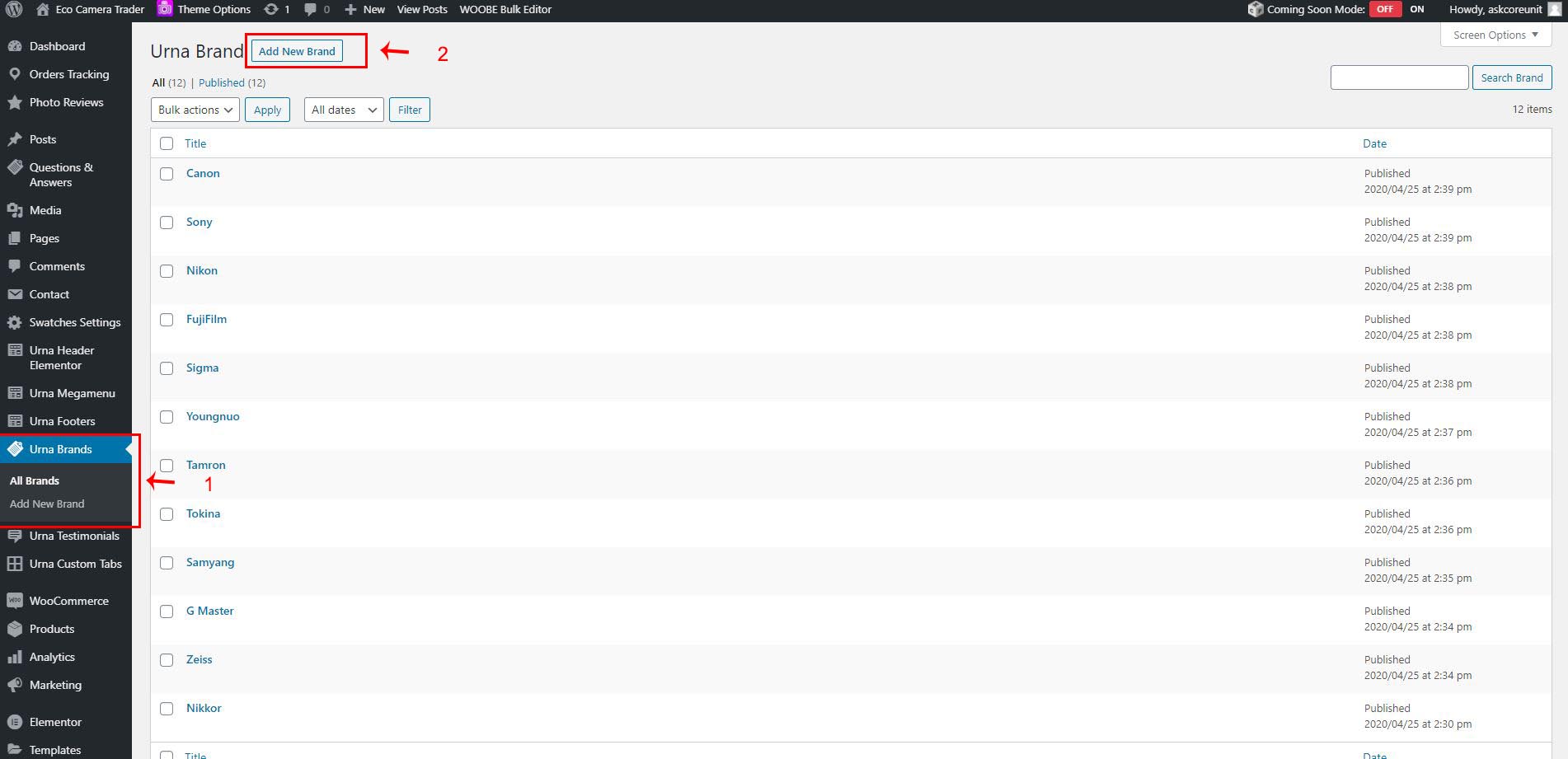
Ini adalah paparan semua jenama kamera dibawah slider. Anda boleh edit dengan cara berikut:
- Step 1 – Klik pada Menu Urna Brands ► All Brands.
- Step 2 – Klik pada Add new brand untuk tambah jenama kamera.
- Step 3 – Klik pada edit jika anda ingin edit pada senarai sedia ada. Butang edit tersedia secara individu di setiap brand.
Onsales Product
Bahagian ini adalah bahagian tumpuan buat visitor untuk melihat promosi.
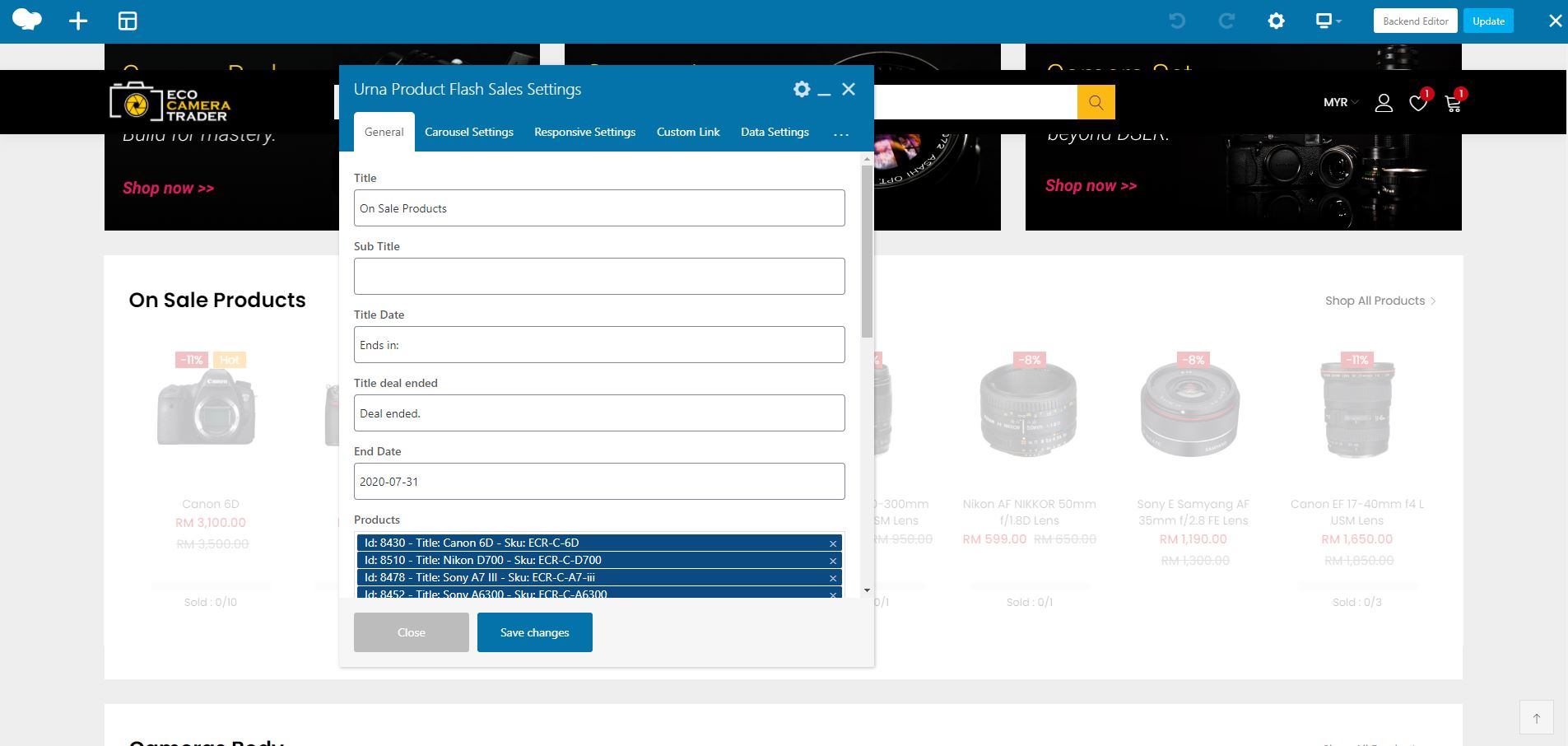
Bagi memaparkan produk yang mempunyai promosi, anda boleh buat tetapan menerusi WWPBakery. Apa yang anda perlu buat adalah klik pada butang edit with WPBakery Page Builder dibahagian atas home page.
- Step 1 – Hover pada On Sales Page.
- Step 2 – Klik pada edit untuk membuat tetapan.
- Step 3 – Sila buat tetapan dibahagian General sahaja.
- Step 4 – Tetap produk, tarikh promosi dan jumlah produk.
- Step 5 – Klik Save Changes.
- Step 6 – Klik Update pada WPBakery.
Footer
Tetapan untuk Footer
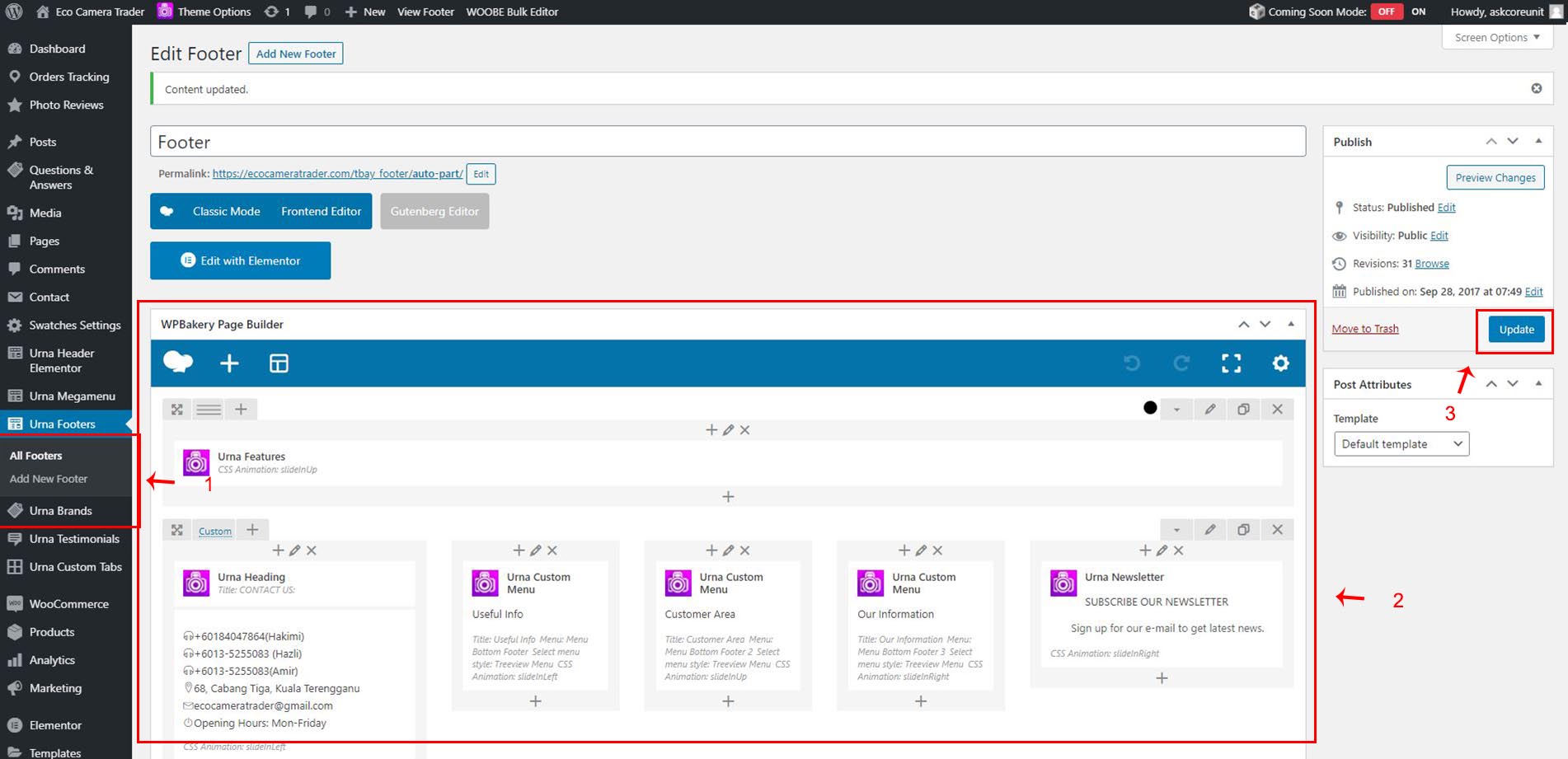
Berikut adalah cara bagaimana untuk edit footer anda. (Footer perlu diedit secara manual).
- Step 1 – Dibahagian menu admin, klik pada Urna Footer ► All Footer.
- Step 2 – Dibahagian Footer yang telah ditetapkan, klik pada Edit.
- Step 3 – Masukkan widget atau informasi yang anda ingin masukkan. Add New button on top of the page.
- Step 4 – Klik Update pada butang di sebelah kanan.
Pengurusan kedai
Last update: Aug 10, 2021Pengurusan kedai (Shop)
Bahagian ini akan membantu anda untuk menguruskan kedai atas talian dan pengurusan produk."
Bab yang dimasukkan didalam dokumentasi pengurusan kedai:
- Pengurusan Produk
- Pengurusan Kategori
- Pengurusan Brand
Pengurusan Produk
Kamera, lens dan gadget adalah perkakasan utama yang akan dijual di laman web Eco Camera Trader. Dengan produk yang sentiasa keluar masuk pada setiap hari, pengurusan inventori perlu sistematik dan baik.Berikut adalah kaedah bagaimana anda boleh menguruskan produk kamera.
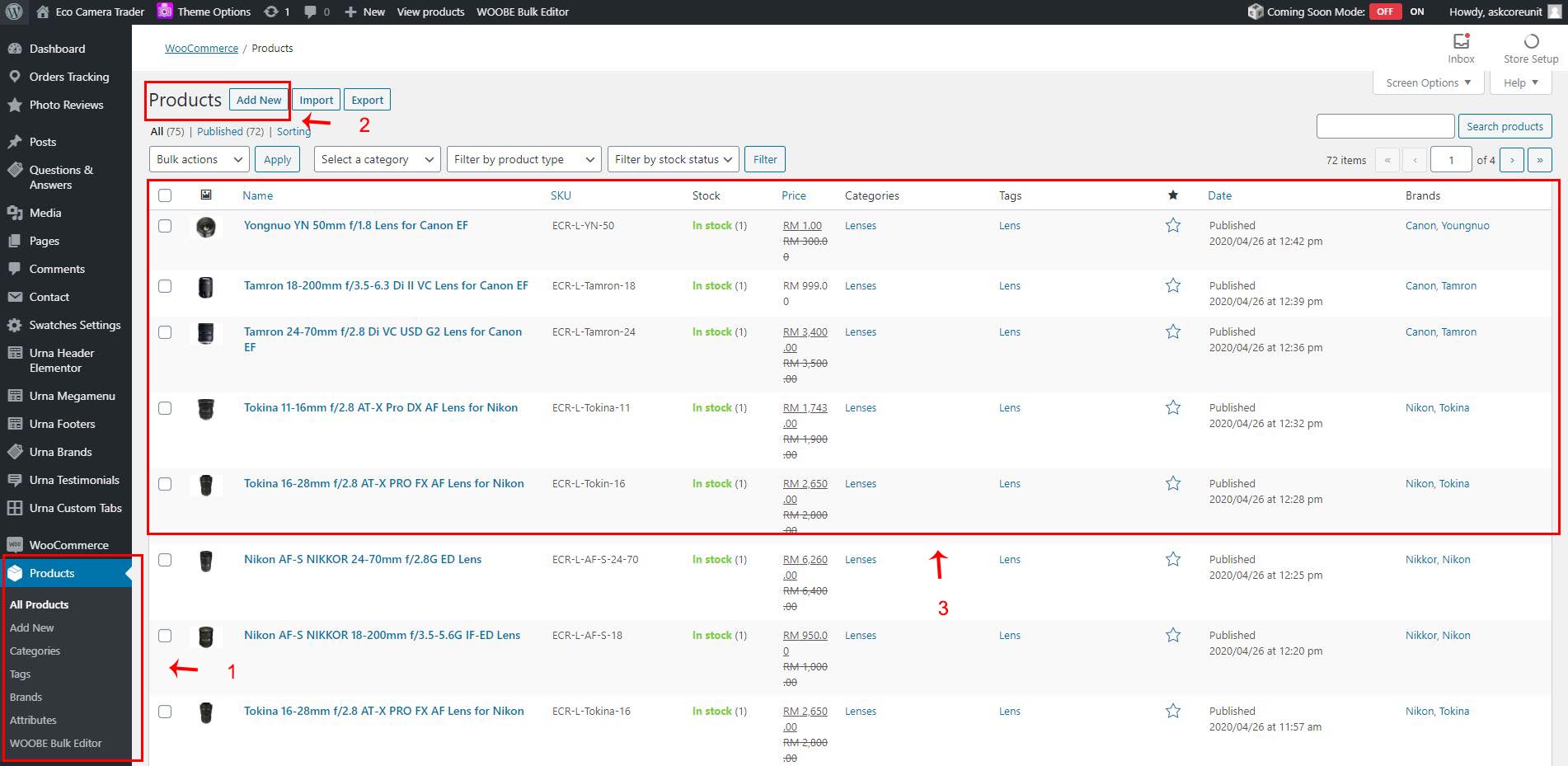
- Step 1 – Klik pada Products ► All Products ► di menu admin panel di sebelah kiri panel.
- Step 2 – Tekan pada butang Add New jika tidak ada kamera yang pernah dimasukkan didalam senarai inventori.
- Step 3 – Tekan pada butang Edit jika anda ingin mengemaskini produk lama.
1 Tambah produk dalam inventori
Produk kamera dapat ditambah dengan mudah menerusi admin panel yang disediakan. Apa yang perlu anda buat adalah dengan mengisi maklumat penting bagi memudahkan user mendapat gambaran jelas tentang produk. Antara maklumat tersebut adalah:
- Bahagian 1 – Nama Produk. Nama perlu spesifik
- Bahagian 2 – Description.Maklumat produk versi panjang dan details
- Bahagian 3 – Produk Kategori.Camera Body atau Lenses
- Bahagian 4 – Produk Data.Masukkan semua maklumat produk
- Bahagian 5 – Produk tag.Camera Body atau Lenses sahaja
- Bahagian 6 – Brand.Boleh pilih atau tambah baru
- Bahagian 7 – Description pendek.Maklumat ringkas disebelah galeri
- Bahagian 8 – Gambar Produk.600 x 600 sahaja
- Bahagian 9 – Gambar galeri produk.600 x 600 sahaja

Ini contoh bagaimana maklumat dimasukkan

Ini contoh hasil selepas maklumat dimasukkan
2 Review
Antara fungsi terbaik yang anda boleh perolehi adalah fungsi review yang memberi kuasa kepada pengguna untuk memberikan komen atau feedback kepada produk. Setiap feedback yang diberikan dapat dibaca di ruangan komen. Ruangan komen tersebut dapat diakses dengan cara berikut:
- Step 1 – Klik pada Menu ► Comments ► di menu admin panel di sebelah kiri panel.
- Step 2 – Tekan pada butang Add New Senarai komen akan terpapar.
3 Question and Answers
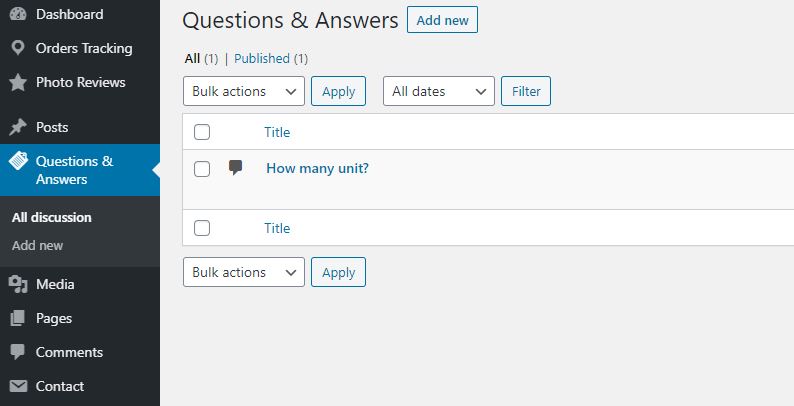
Selain daripada review, visitor juga boleh untuk bertanya soalan sebelum mereka membeli produk yang dijual di Eco Camera Trader. Soalan boleh ditanya di page individu bagi setiap produk. Anda pula boleh membalas pertanyaan diajukan mereka diruangan berikut:
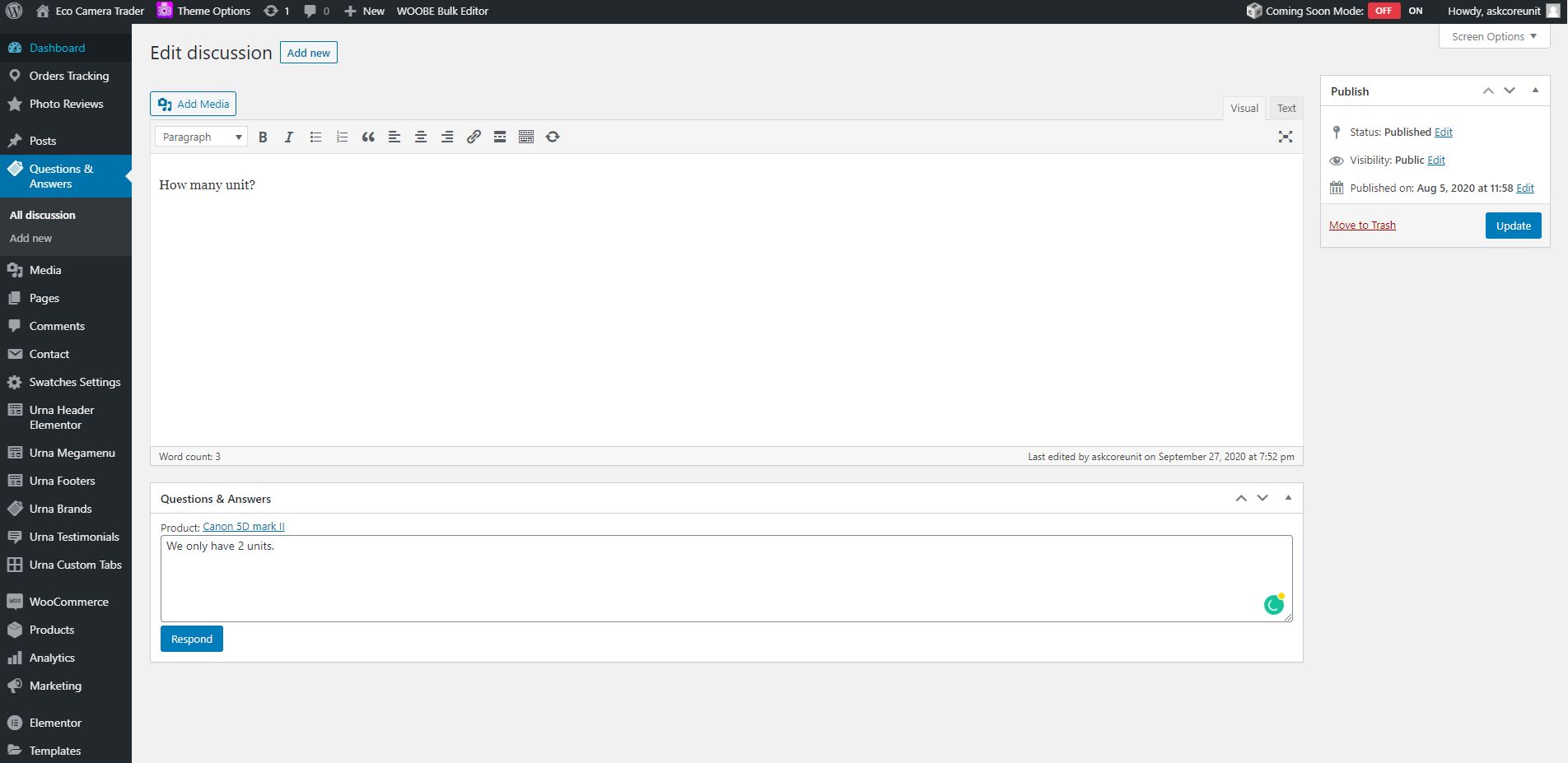
Anda menjawab soalan yang diberikan visitor
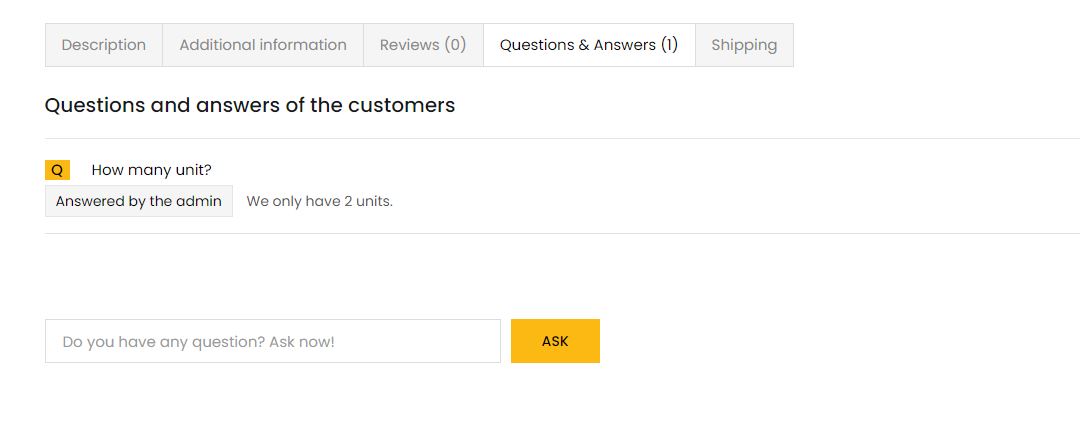
Bagaimana soalan dipaparkan kepada visitor
- Step 1 – Klik pada Menu ► Questions & Answers ► di menu admin panel di sebelah kiri panel.
- Step 2 – Anda akan lihat semua komen yang terpapar disitu.
- Step 3 – Klik edit pada soalan yang ingin dijawab oleh anda.
- Step 4 – Jawab dan klik response untuk terbitkan jawapan anda.
4 Shipping
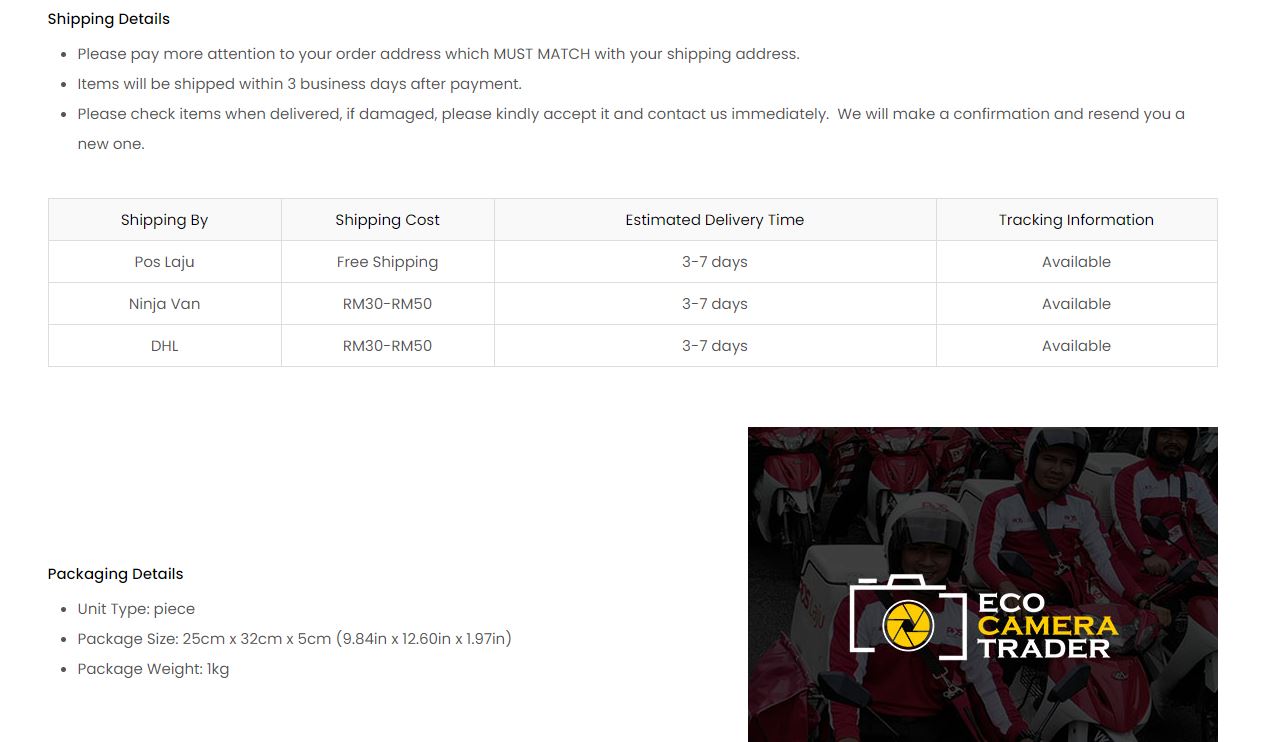
Paparan di muka hadapan
Shipping page akan memaparkan maklumat penghantaran yang anda sediakan untuk pelanggan. Anda boleh mengubahnya mengikut kemahuan anda. Paparan page "Shipping" ini boleh diakses seperti berikut:
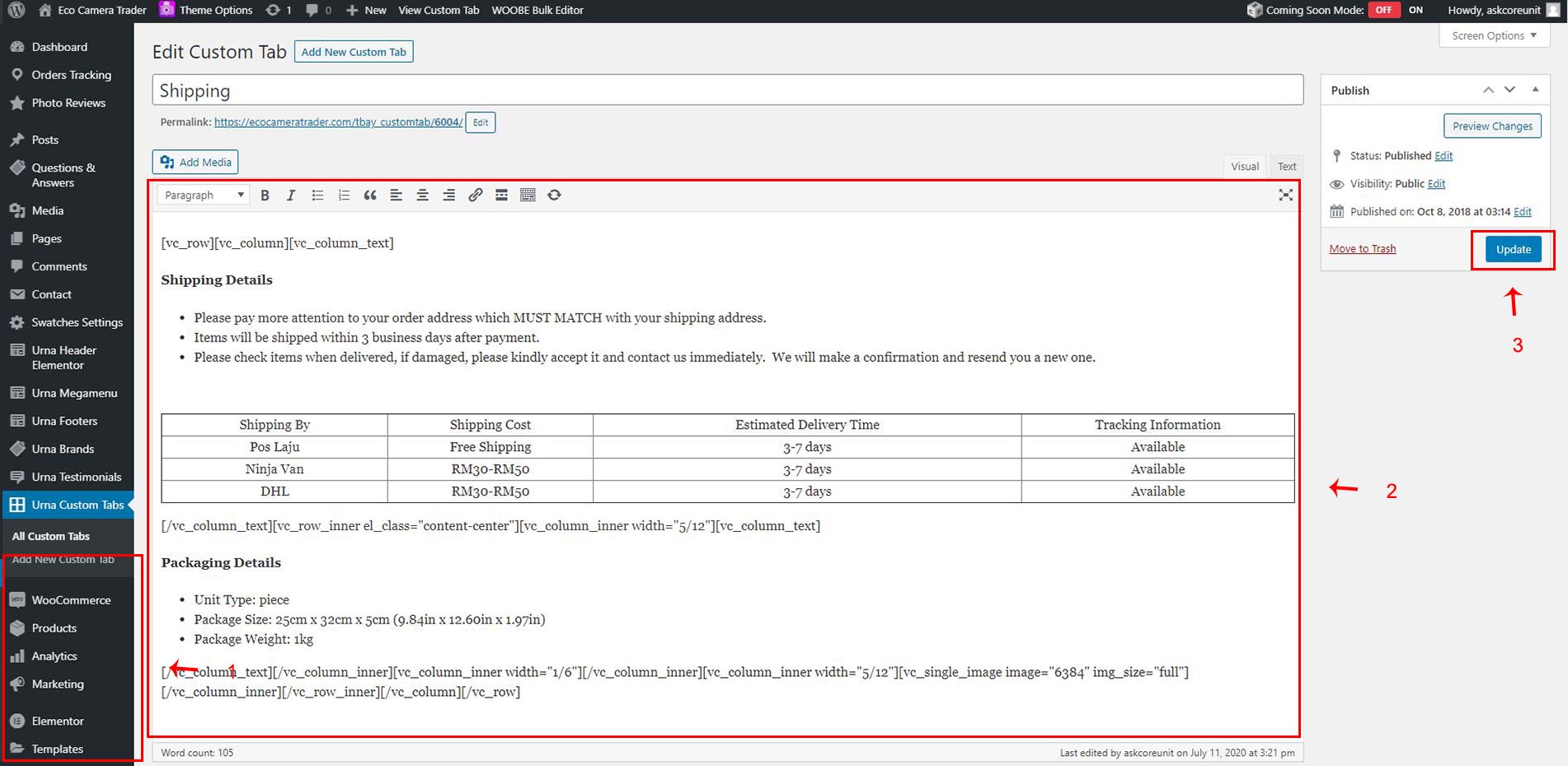
- Step 1 – Klik pada Menu ► Urna Custom Tabs ► Shipping di menu admin panel di sebelah kiri panel.
- Step 2 – Anda akan lihat maklumat berkaitan dengan shipping.
- Step 3 – Ubah seperti mana yang dimahukan.
- Step 4 – Klik update untuk kemaskini maklumat berkaitan dengan shipping.
Maklumat Akaun (Senarai Akaun Berkenaan)
Last update: Oct 27, 2021Cpanel
1 Log masuk ke akaun Cpanel
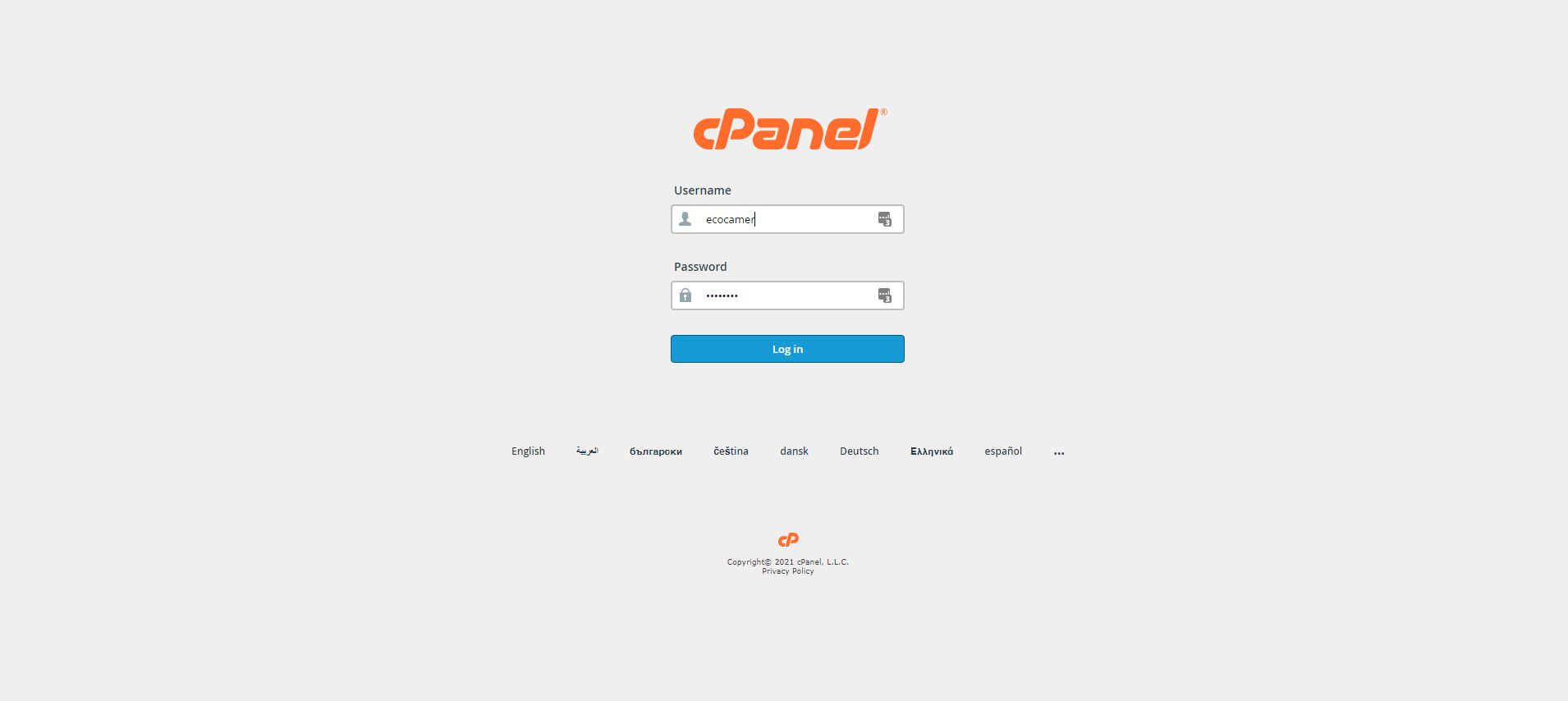
Cpanel adalah laman dimana anda boleh mengakses segala hal berkaitan dengan laman web. Sebagai contohnya sumber kod (source code), SSL, email setting dan sebagainya. Bagi mengakses cpanel, anda boleh mengakses menerusi pautan berikut: ecocameratrader.com/cpanel.
Berikut pula merupakan id dan kata laluan untuk masuk.
Username: ecocamer
Password: R@ider20
Pastikan anda tidak tersalah masukkan password. Kesalahan melebihi 3 kali akan menyebabkan IP anda diban.
2 Senarai Email yang digunakan admin
Diketika ini, terdapat 2 jenis email utama yang digunakan untuk payment gateway dan juga newsletter. Antaranya ialah:

- Pertama ► Billplz, Wordpress ► admin@ecocameratrader.com
- Pertama ► Newsletter, Sales ► sales@ecocameratrader.com
Anda boleh mengakses email ini menerusi pautan https://ecocameratrader.com:2096 dengan password R@ider20.
Billplz
3 maklumat tentang Billplz
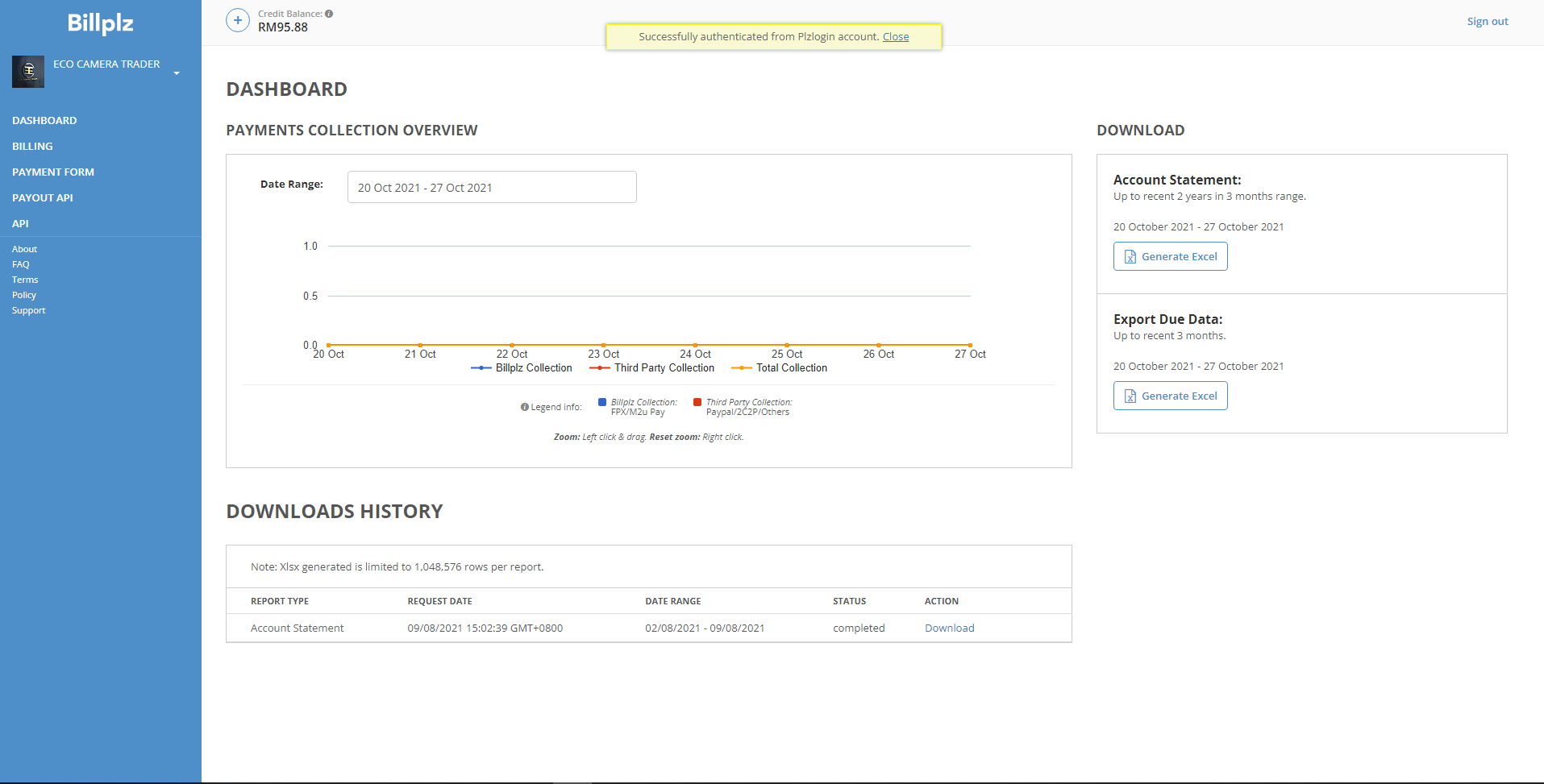
Billplz adalah payment gateway utama yang digunakan untuk pelanggan membuat pembayaran menerusi laman web Eco Camera Trader. Buat pengetahuan anda, setiap transaksi yang dilakukan di website akan dicaj sebanyak RM1.50 untuk satu transaksi. Kemudiannya pembayaran akan diproses terus ke akaun anda pada keesokan harinya.
Buat permulaan, RM100 telah dimasukkan ke dalam akaun billplz anda untuk memudahkan 66 kali transaksi pertama di laman web Eco Camera Trader. Selepas daripada itu, anda perlu mengakses sendiri Billplz dan topup kredit untuk membenarkan transaksi seterusnya dibuat.
Maklumat akaun adalah seperti berikut:
- Email ► admin@ecocameratrader.com
- Password ► R@ider20
Stripe
4 Maklumat berkenaan stripe
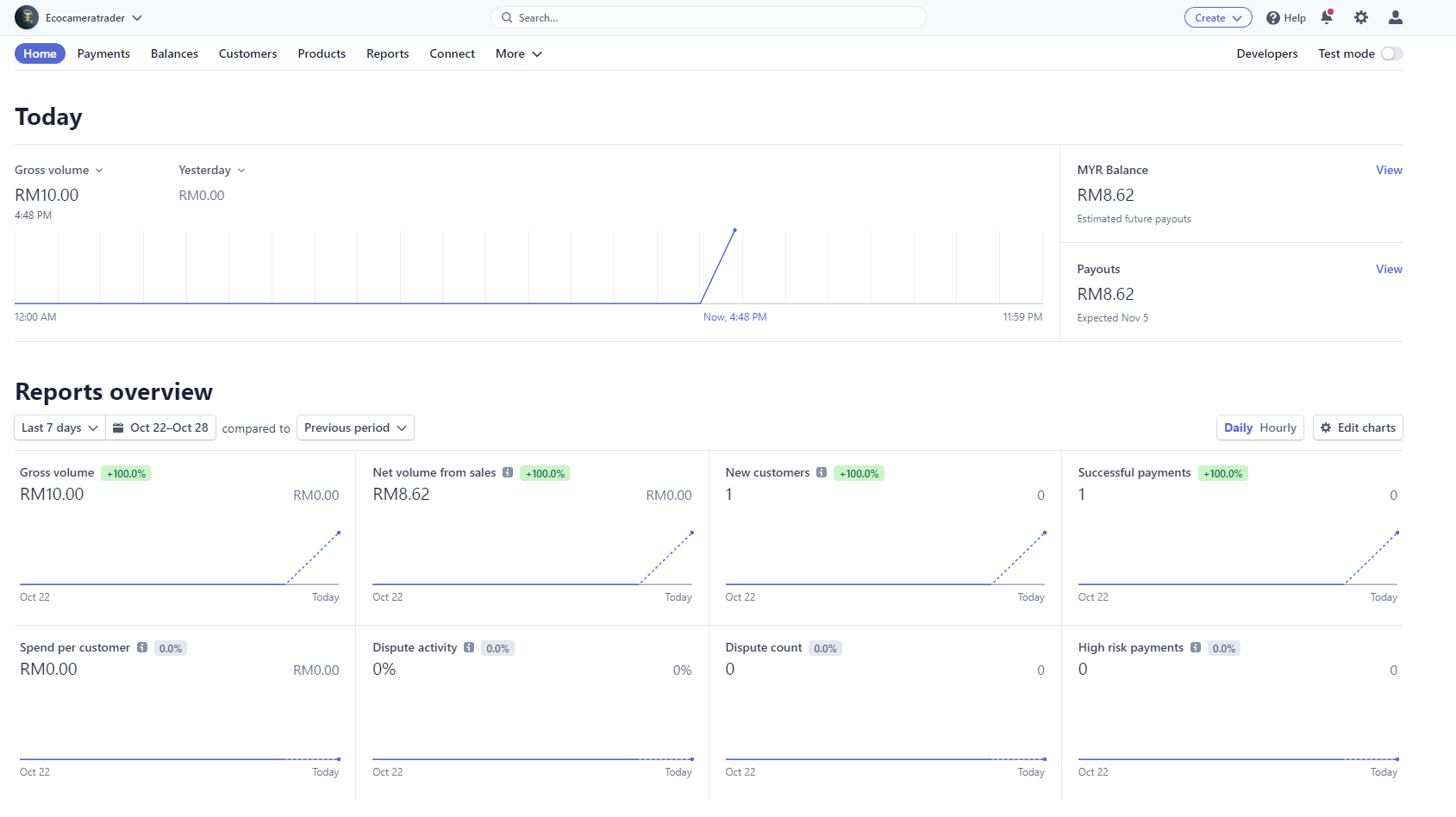
Terdapat 2 payment gateway yang digunakan di laman web Eco Camera Trader iaitu Billplz dan Stripe. Billplz digunakan untuk perbankan atas talian sahaja manakala Stripe digunakan untuk kredit kad.
Sedikit berbeza dengan Billplz, Stripe tidak memerlukan anda untuk topup kredit untuk memastikan payment gateway berfungsi dengan baik. Sebaliknya pelanggan anda boleh terus menggunakan perkhidmatan mereka tanpa ragu-ragu. Cumanya caj yang dikenakan oleh Stripe sedikit tinggi. Setiap transaksi, anda akan dicaj 3% + RM1.
Pembayaran ke akaun anda pula dilakukan secara automatik dikemudian hari bekerja ke akaun Maybank Eco Camera Trader.
Maklumat akaun adalah seperti berikut:
- Email ► admin@ecocameratrader.com
- Password ► R@ider2020
Bahagian About Us
Last update: Aug 10, 2021Perincian
Dibahagian ini, anda akan memaparkan maklumat tentang apa itu "Eco Camera Trader", pengalaman didalam bidang kamera dan bagaimana cara anda beroperasi. Saya telah menyediakan kandungan bagi bahagian ini, namun jika anda ingin menukarnya dimasa akan datang, maklumat boleh diedit dibahagian yang akan ditunjukkan.
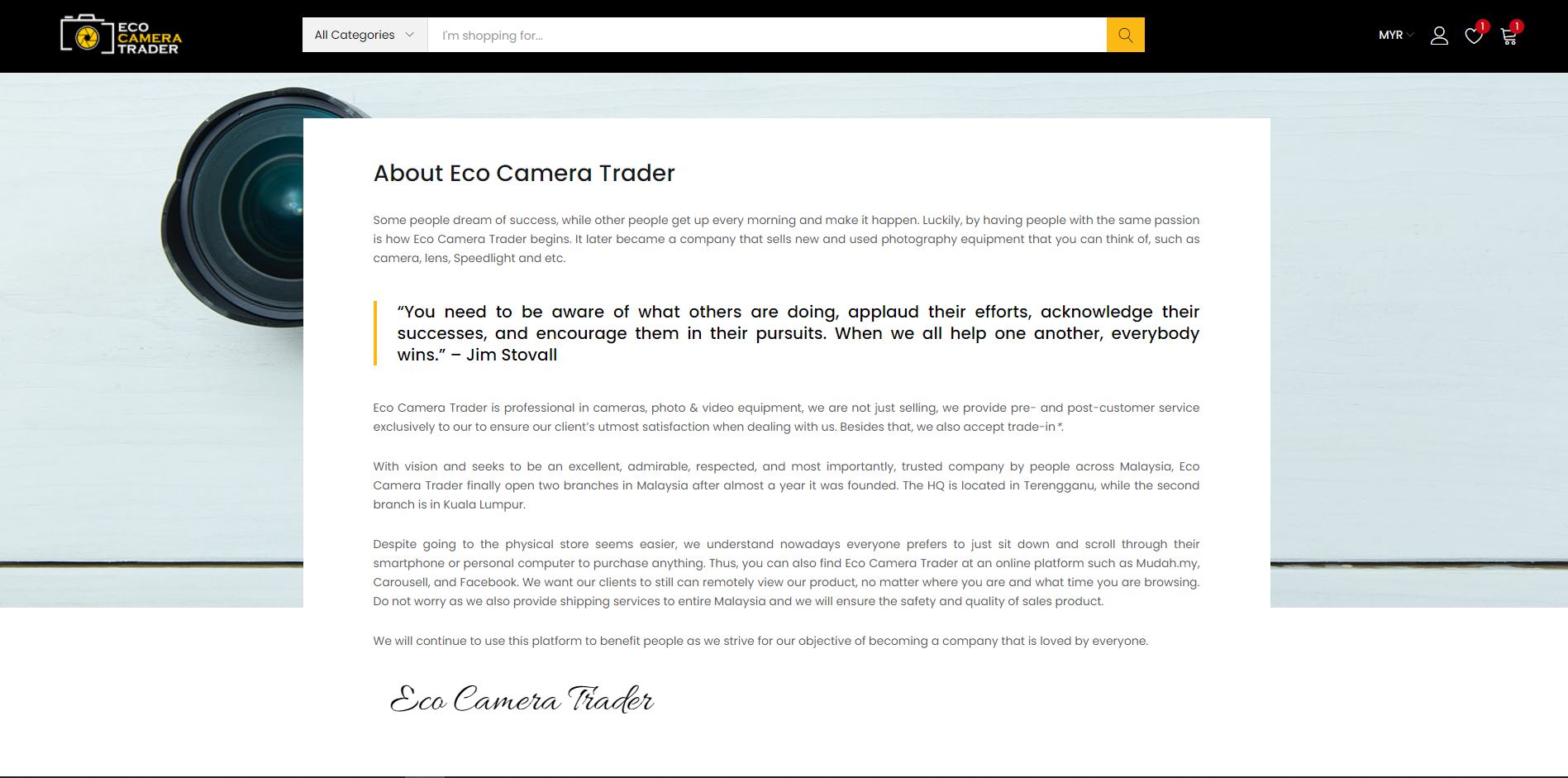
Maklumat tentang About Us
About us
1 Cara edit maklumat tentang about us
About us adalah salah satu "Page" yang disediakan untuk paparan umum. Anda boleh mengaksesnya menerusi admin panel dengan cara seperti berikut:
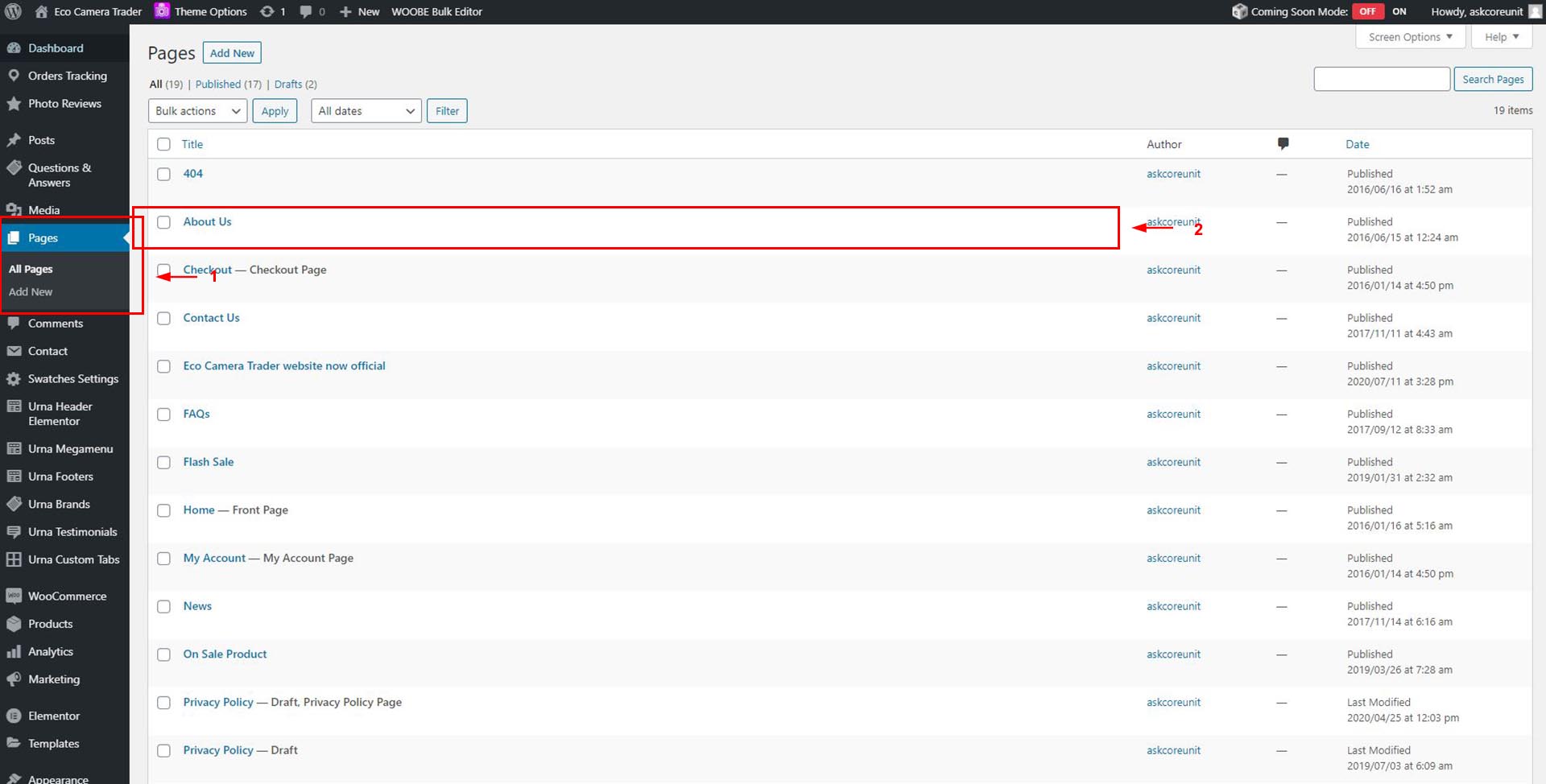 Step 1 – Klik pada Pages ► About Us ► di menu admin panel di sebelah kiri panel.
- Step 2 – Anda akan dipaparkan dengan maklumat sedia ada.
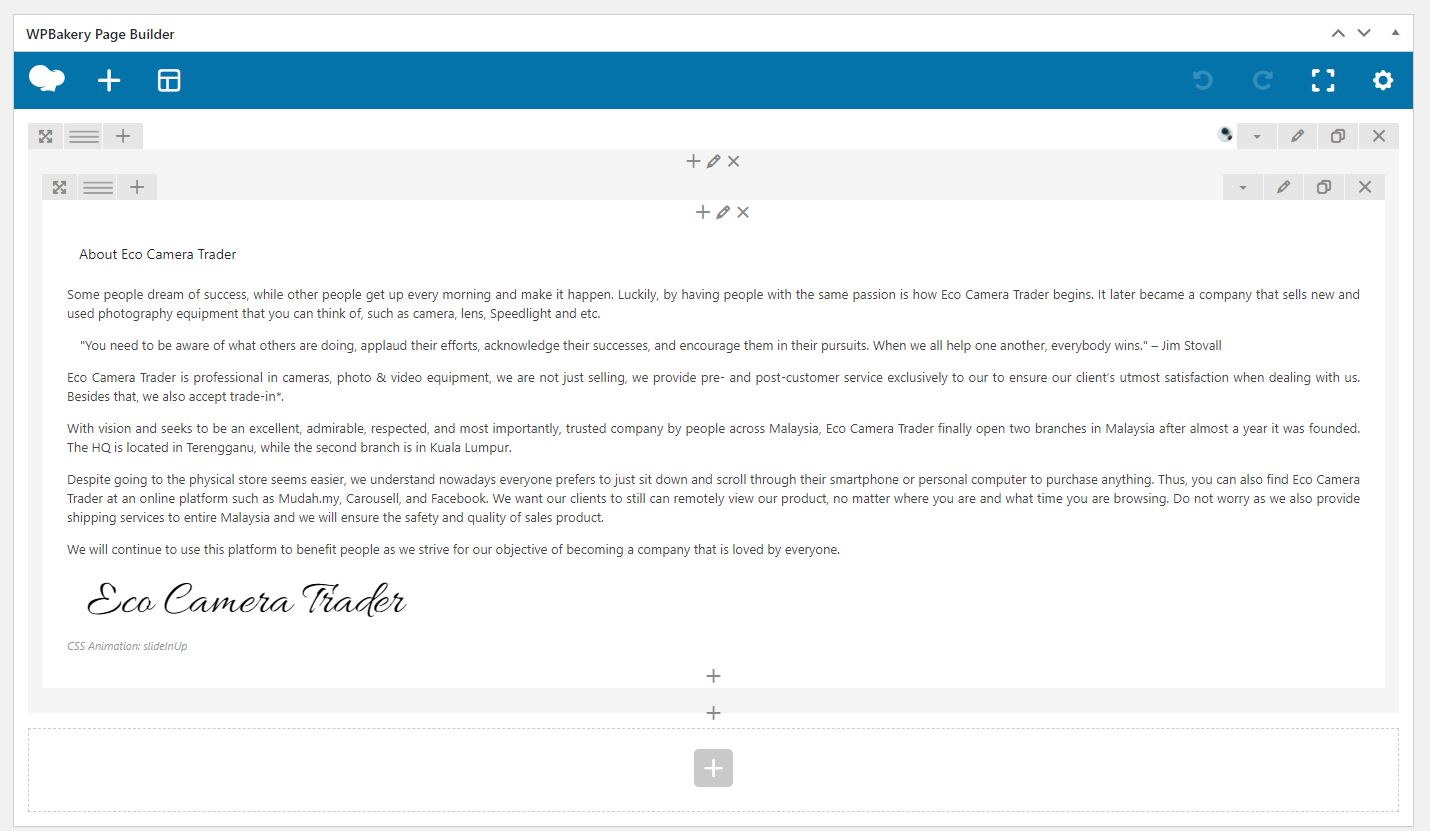 Step 3 – Edit maklumat mengikut kemahuan anda.
- Step 3 – Selesai
bahagian News (Promosi jenama)
Last update: Aug 10, 2021Cara membuat posting
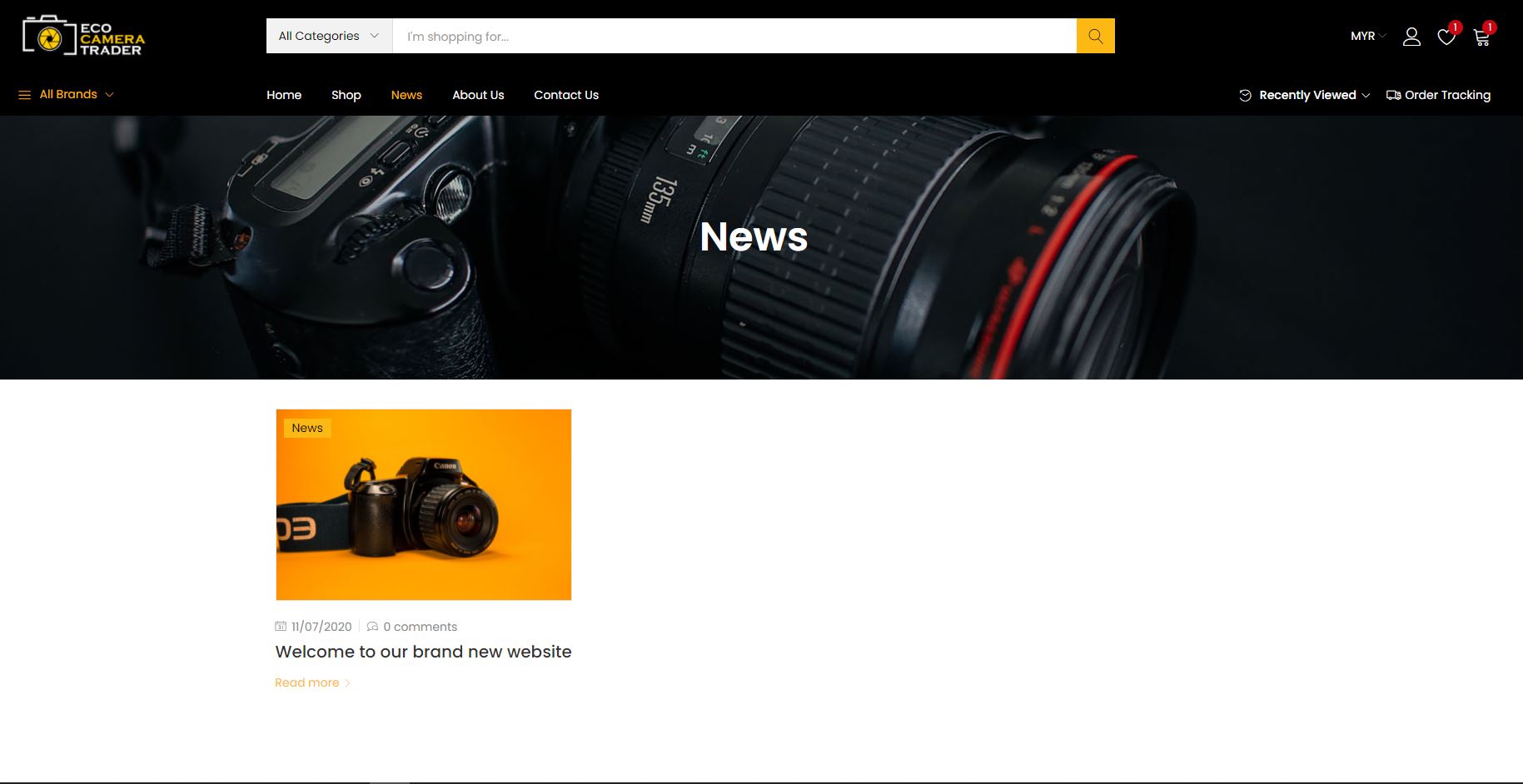
News berperanan seperti Blog dimana anda akan sentiasa berkongsi dengan para pelawat laman web anda tentang produk terbaru, promosi, promo code dan sebagainya. Dibahagian ini kebiasaannya akan menjadi tumpuan para pelawat untuk mengetahui dengan lebih lanjut tentang anda.
Bab yang dimasukkan didalam dokumentasi news adalah:
- bagaimana cara membuat posting
- Cara mengisi maklumat penulis
Bagaimana cara membuat posting
1 Cara membuat posting
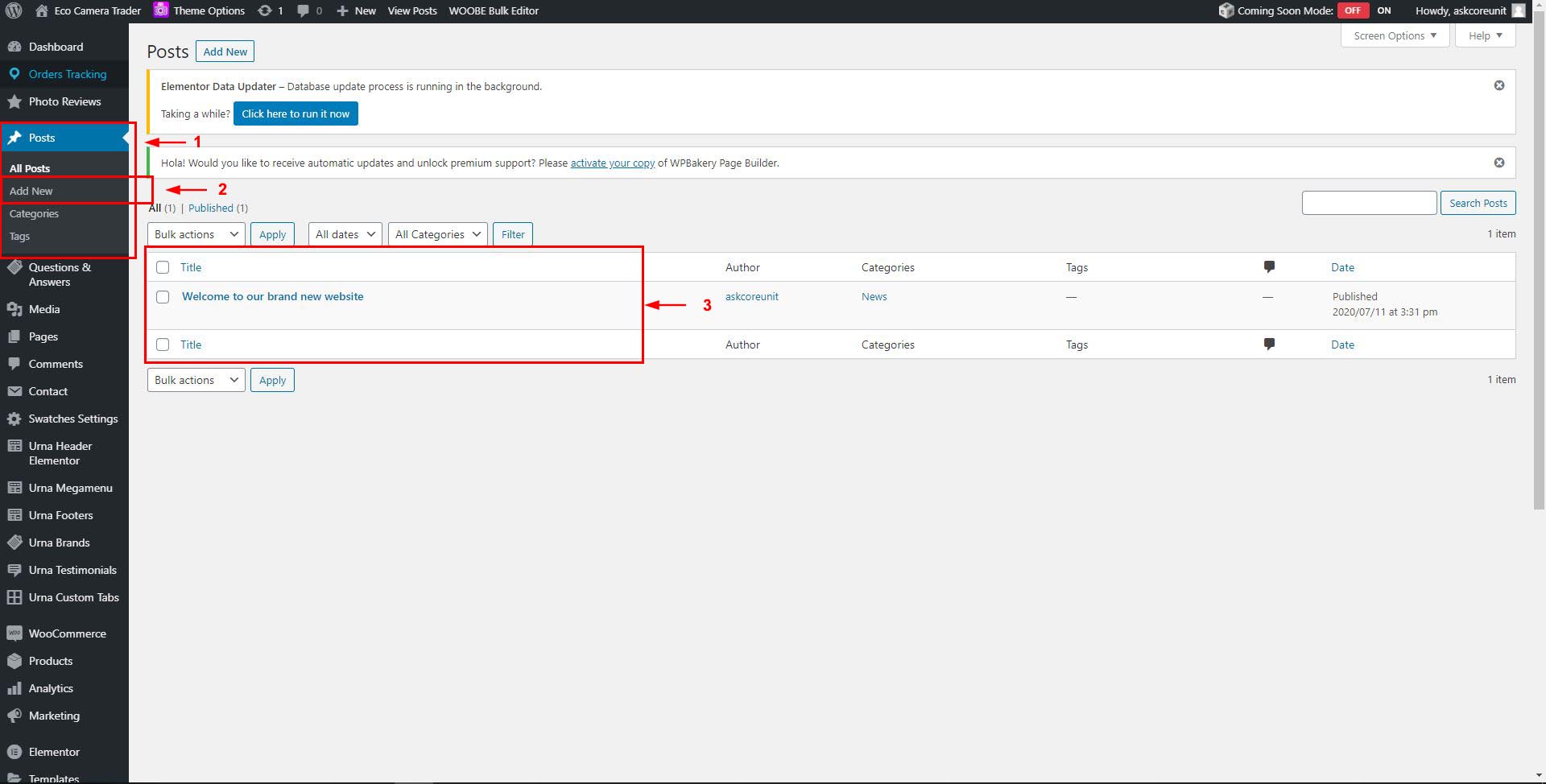
Klik pada bahagian posting
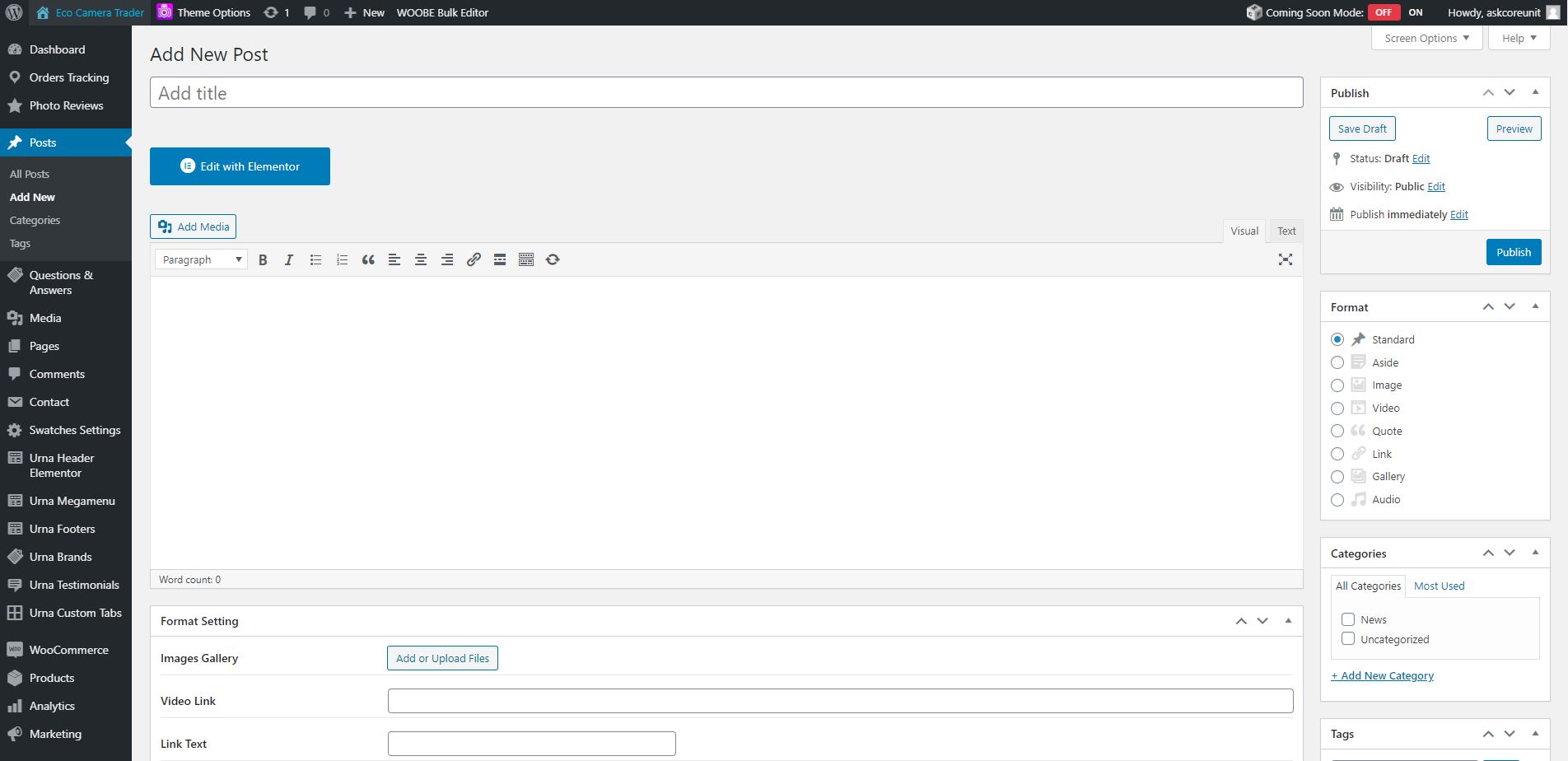
isikan post anda
- Step 1 – Klik pada Posts ► Add new ► di menu admin panel di sebelah kiri panel.
- Step 2 – Isikan tajuk dan kandungan anda.
- Step 3 – Masukkan juga tag, Featured Image, kategori.
- Step 3 – Selesai
Maklumat Penulis
2 Cara mengisi maklumat penulis
maklumat penulis
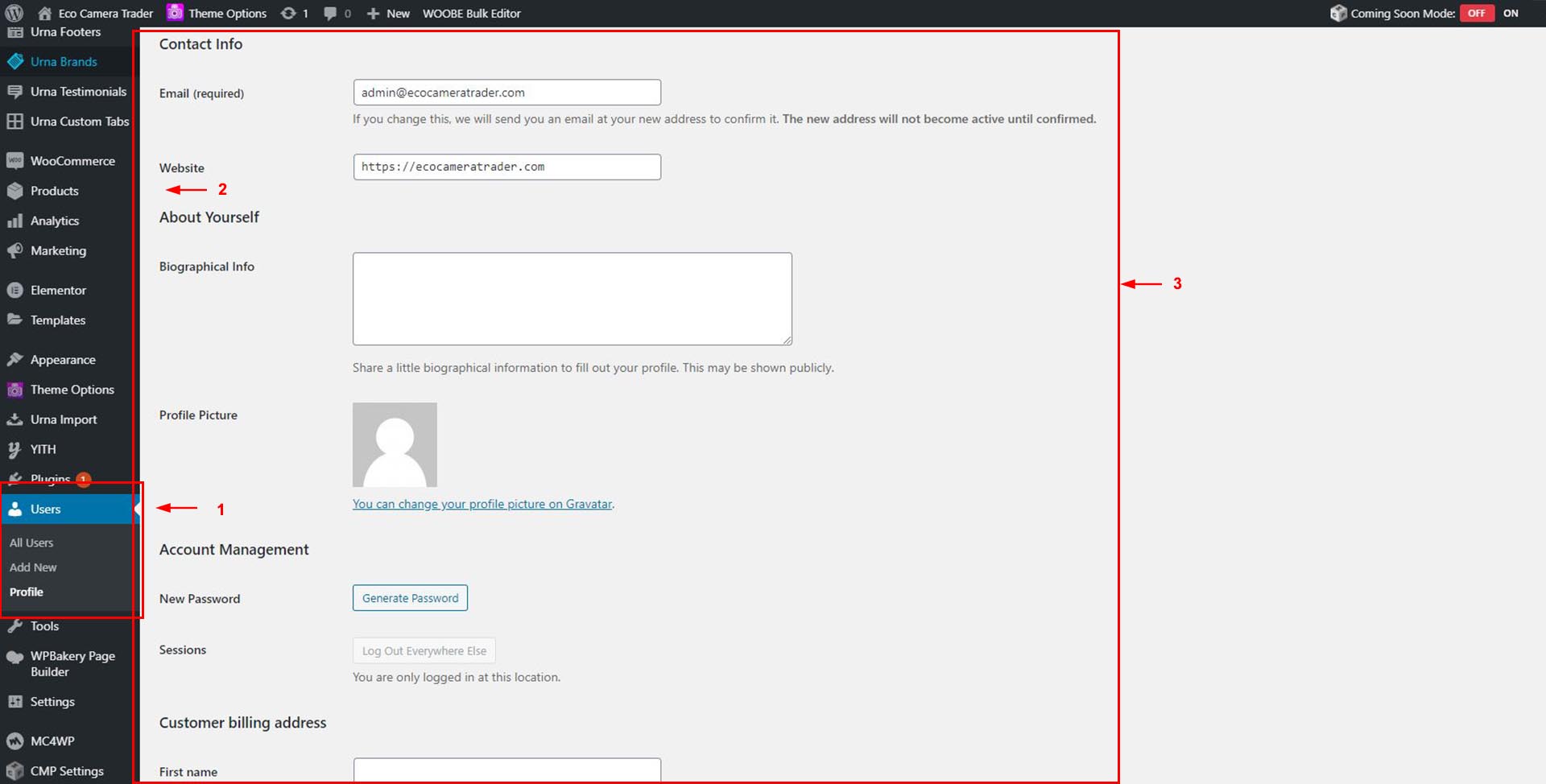
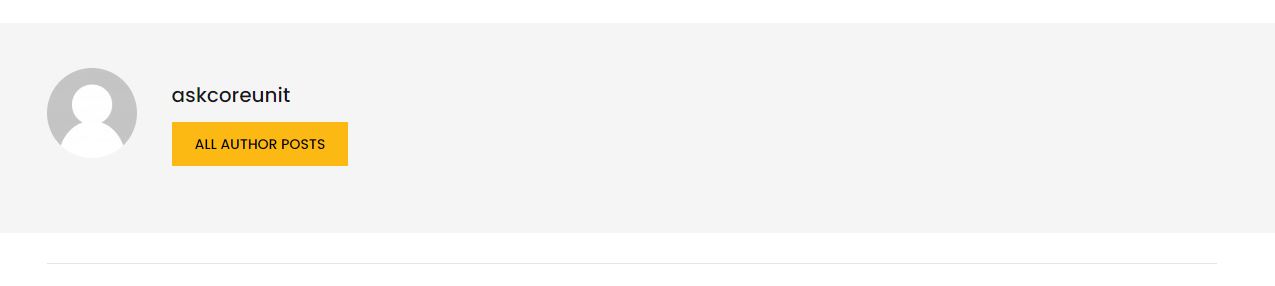
Jika anda perasan, dibahagian bawah setiap posting akan memaparkan maklumat penulis yang menulis promosi buat diri anda seperti di atas. Maklumat itu boleh diisi dibahagian maklumat user di bahagian admin.
Caranya cukup mudah. Apa yang perlu anda buat adalah dengan:
- Step 1 – Klik pada User ► di menu admin panel di sebelah kiri panel.
- Step 2 – Isikan maklumat penting seperti gambar, profile image dan biografi
- Step 3 – Selesai